
استخدم تطبيق Schoology Skyward لتزويد المدارس والفترات، والمستخدمين والمقررات والتسجيل من Skyward إلى Schoology. يمكنك أيضًا إرسال الدرجات وفئات الدرجات والعناصر المُصحَّحة من Schoology إلى Skyward.
هذه المقالة مخصصة لمستخدمي Schoology الجدد الذين يستخدمون Skyward أيضًا، أو لمستخدمي Schoology الحاليين الذين يرغبون في بدء استخدام Skyward لتزويد المستخدمين والمقررات والتسجيلات في Skyward. استخدم الإرشادات الواردة في هذه المقالات لتنفيذ تكامل Skyward لمدرستك أو مؤسستك. يمكنك قراءة هذه الصفحة بالكامل، أو استخدام الروابط الموضحة أدناه للانتقال إلى خطوات محددة في العملية.
قبل البدء في تكامل Schoology-Skyward، ستحتاج إلى التواصل مع ممثل Skyward الخاص بك لتلقي الوصول إلى Skyward API. هذا التثبيت مطلوب ويديره Skyward الذي يفرض عادةً رسوم وصول إلى API.
سيتناول هذا القسم الأسئلة التالية:
-
ما المعلومات التي يتم نقلها من Skyward إلى Schoology؟
-
ما المعلومات التي يتم نقلها من Schoology إلى Skyward؟
-
كم مرة يتم تحديث معلومات بين الأنظمة؟
-
ما المطلوب لتنفيذ تطبيق Skyward في Schoology؟
-
ما القيود المفروضة على تكامل Skyward؟
ما المعلومات التي يتم نقلها من Skyward إلى Schoology؟
ستقوم Schology بإحضار المعلومات التالية من Skyward:
-
معلومات مبنى المدرسة
-
المستخدمون (حسابات الموظفين والطلاب والأوصياء)
-
اقترانات الآباء والأطفال
-
فترات/شروط التصحيح
-
المقررات، والشعب، وعمليات التسجيل
ستتم إدارة جميع المعلومات المذكورة أعلاه في نظام Skyward وسيتم نقل التغييرات والتحديثات بسلاسة إلى Schoology. ومع ذلك، من المهم ملاحظة أنه للحفاظ اتساق نموذج بيانات، لن يتم نقل أي تغييرات أو تحديثات يتم إجراؤها في Schoology إلى Skyward.
ما المعلومات التي يتم نقلها من Schoology إلى Skyward؟
ستقوم Schoology بإرسال المعلومات التالية إلى Skyward:
-
عناصر التصحيح (الواجبات والتقييمات)
-
فئات التصحيح
-
تحديثات الدرجات (التغييرات في الدرجات)
-
لن يتم نقل العناصر المقدرة التي تم إنشاؤها وتحديثها في Skyward إلى Schoology لإنشاء مصدر بيانات رئيسي لجميع المعلومات. Schoology هو المصدر الرئيسي للتغييرات التي يتم إجراؤها على بيانات الدرجات، في حين سيظل Skyward هو المصدر الرئيسي لبيانات المدرسة والمستخدم والمقرر والتسجيل. لتوفير نموذج بيانات متسق لمدرستك، يجب إدارة جميع تغييرات الدرجات من Schoology.
-
يدعم تكامل Schoology مع Skyward فقط التراجع عن الدرجات التقليدية عن طريق تعيين فئات الدرجات بين النظامين. لا يدعم تكامل Schoology مع Skyward حاليًّا دفتر الدرجات المدمج الخاص بـ Skyward أو مزامنة دفتر الدرجات المستند إلى المعايير، ولا توجد حاليًّا طريقة لتعيين العناصر التي تم تقديرها في Schoology إلى الموضوعات أو المهارات في دفتر درجات Skyward SBG.
-
كم مرة يتم تحديث معلومات بين الأنظمة؟
كمنطقة تعليمية، يمكنك تحديد تكرار التحديثات للمستخدمين بين النظامين.
تتوفر الخيارات التالية:
ما المطلوب لتنفيذ تطبيق Skyward في Schoology؟
اتصل بـ Skyward لتثبيت المكون الإضافي لواجهة برمجة التطبيقات على مثيل Skyward الخاص بك قبل المضي قدمًا في تكوين تطبيق Schooology Skyward.
ما القيود المفروضة على تكامل Skyward؟
لا يدعم Skyward تكامل بيانات الحضور عبر API. وهذا يعني أن الحضور المسجل في Schoology لن يتم نقله إلى Skyward. ستعمل Schoology بشكل وثيق مع منطقتك لشرح أفضل الممارسات للتعامل مع هذه المشكلة.
تعليمات عن تكامل Skyward
قبل تثبيت تطبيق Skyward في حساب Schoology الخاص بمدرستك أو مؤسستك، تأكد من إكمال العناصر التالية:
المتطلبات العامة
-
اتصل بممثل Skyward الخاص بك للحصول على معلومات واجهة برمجة التطبيقات (API) الخاصة بك.
-
تحقق للتأكد من عدم احتواء أسماء المستخدمين على مسافات في Skyward الخاص بك. لن تتم مزامنة المستخدمين الذين لديهم أسماء مستخدمين تحتوي على مسافات من Skyward إلى Schoology.
-
تحقق للتأكد من أن جميع سجلات أمان الطلاب سليمة في Skyward. إذا فقد الطالب سجل الأمان الخاص به، فلن يتم إرجاع حساب الطالب عبر API، ولن تتم مزامنة حساب Skyward مع Schoology.
تثبيت التطبيق
بمجرد الإكمال من المتطلبات العامة أعلاه، تواصل مع ممثل Schoology لطلب تثبيت تطبيق Skyward على حساب مسؤول نظام Schoology الخاص بك.
تكوين تطبيق Skyward
بمجرد الإكمال من الخطوات في المتطلبات العامة، يمكنك البدء في إعداد تطبيق Skyward في حساب مسؤول نظام Schoology. ابدأ بعلامة تبويب التكوين على طول أعلى الصفحة، واعمل من اليسار إلى اليمين.
ستحتاج إلى إعداد علامات تبويب التكوين، والمدارس، والشروط قبل أن تتمكَّن من بدء مزامنة المستخدمين، والمقررات، والشعب من Skyward إلى Schoology.
استخدم هذا الجزء من الدليل لإعداد علامات التبويب التالية في تطبيق Schoology Skyward:
-
التكوين
-
المدارس
-
الشروط
التكوين
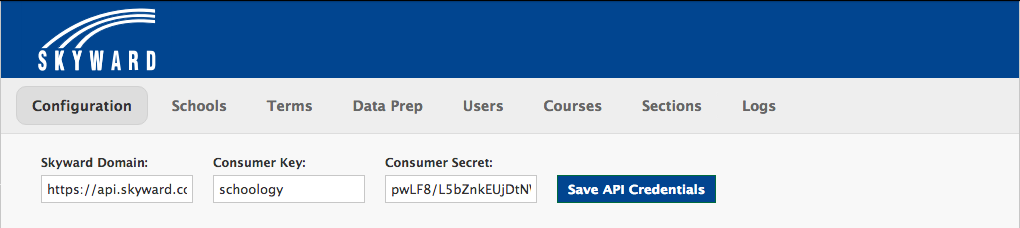
أدخِل معلومات API التي حصلت عليها من مندوب Skyward في حقول نطاق Skyward، ومفتاح العميل، وسر العميل. اضغط على حفظ بيانات اعتماد API.
خيارات توقيت المزامنة في Skyward
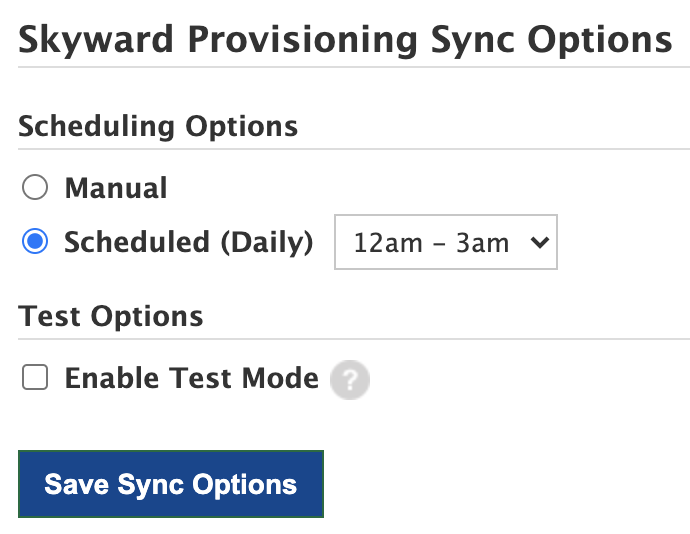
استخدم خيارات توقيت مزامنة Skyward من أجل:
-
اختر هل المزامنة بين Skyward وSchoology يدوية أم مجدولة، واضبط تردد المزامنة.[data-colorid=ijg2zpyy0k]{color:#111111} html[data-color-mode=dark] [data-colorid=ijg2zpyy0k]{color:#eeeeee}[data-colorid=qel9q0srgr]{color:#111111} html[data-color-mode=dark] [data-colorid=qel9q0srgr]{color:#eeeeee}[data-colorid=vx1lp8fxbp]{color:#111111} html[data-color-mode=dark] [data-colorid=vx1lp8fxbp]{color:#eeeeee}يدوي - يجب على المستخدم الفعلي إجراء المزامنة اليدوية لتطبيق Skyward في Schoology.مجدولة - يعمل هذا الإعداد على توفير المستخدم والمقررات والأقسام والتسجيلات من Skyward إلى Schoology. يمكنك أيضًا الانتقال إلى علامات التبويب المعنية في التطبيق ومزامنة المستخدمين أو المقررات أو الشعب والتسجيل يدويًّا في أي وقت. حدِّد مجدولة (يوميًّا) ما لم يطلب ممثل Schoology خلاف ذلك.التاريخ والوقت المُجدوَلان للمزامنة المجدولة هما اللذان ستتم فيهما إضافة بياناتك إلى قائمة الانتظار، لا اللذان ستكتمل فيهما المزامنة. على سبيل المثال، إذا قمت بتحديد 12 ص- 3 ص، فسيتم وضع هذه المهمة في قائمة الانتظار عند الساعة 12 صباحًا، ثم سيتم تنفيذها بمجرد وصول المهام إلى أعلى قائمة الانتظار.حفظ خيارات المزامنة لحفظ الإعدادات. يمكنك أيضًا تغيير الإعدادات في أي وقت عن طريق إعادة حفظ خيارات المزامنة.يؤدي تغيير وقت المزامنة المجدولة أو بدء المزامنة اليدوية إلى إعادة ضبط الإطار الزمني حتى المزامنة التالية. على سبيل المثال، يؤدي دفع المزامنة اليدوية للمستخدمين الساعة 2 بعد ظهر يوم الاثنين إلى انتظار المزامنة المجدولة لمدة 24 ساعة بعد المزامنة اليدوية إضافة إلى الوقت اللازم للمزامنة المجدولة التي تم تكوينها (على سبيل المثال. 12a-3a). ولذلك، ستتم المزامنة المجدولة التالية لجميع البيانات يوم الأربعاء بعد الساعة 12 صباحًا. تمنع فترة السماح التي تبلغ يومًا واحدًا أي مشكلات تتعلق بعمليات المزامنة المتداخلة لنفس بيانات التزويد.
مستخدم Schoology الفاعل
لإجراء أي تغييرات على تطبيق Skyward يجب أن تكون المستخدم الفاعل ومسؤول Schoology في مؤسستك. يرى المستخدمون الفاعلون الرسالة التالية معروضة في منطقة المستخدم الفاعل:

إذا كنت لا ترى هذه الرسالة، فانقر فوق الزر لتجعل نفسك المستخدم الفعلي لحسابك.
المدارس

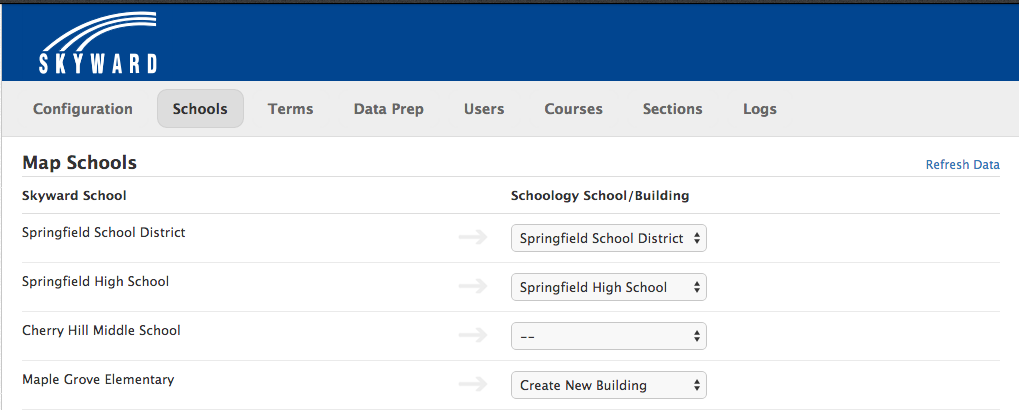
قم بتخطيط مدارسك في Skyward بمدارسك في Schoology في علامة التبويب المدارس. يمكنك أيضًا إنشاء مدارس Schoology جديدة تلقائيًّا استنادًا إلى مدارس Skyward.
في منطقة تعيين المدارس ، توجد مدارس Skyward في العمود الأيسر ومدارس Schoology في العمود الأيمن.
-
إذا كان لديك بالفعل مبانٍ في Schoology، يمكنك إنشاء تعيين واحد لواحد بين مبنى Skyward ومبنى Schoology.
-
إذا كنت لا تريد مباني إضافية في Schoology، يمكنك تعيين مباني Skyward الخاصة بك إلى مبنى Schoology واحد.
-
إذا لم يكن لديك أي مبانٍ مدرسية في Schoology وتريد إنشاءها تلقائيًّا من مباني Skyward الخاصة بك، فحدد إنشاء مبنى جديد في القائمة المنسدلة في عمود Schoology.
-
ليس عليك تعيين جميع مباني Skyward إلى Schoology. لن يتم توفير المباني غير المعينة ومستخدميها ومقرراتها وعمليات التسجيل في Schoology. في لقطة الشاشة أعلاه، لم يتم تعيين "مدرسة Cherry Hill الإعدادية". هذا يعني أن البيانات الخاصة بهذه المدرسة لن يتم نقلها إلى Schoology من Skyward.
-
انقر فوق حفظ التغييرات لإنشاء تعيينات المدرسة أو تحديثها.
الشروط
بعد الإكمال من إعداد علامتي التبويب التكوين والمدارس، تصبح جاهزًا لتعيين فترات Skyward إلى فترات تصحيح Schoology الخاصة بك.
بمجرد إنشاء مدارسك، يتم إدراجها في علامة تبويب الفترات في تطبيق Skyward.
-
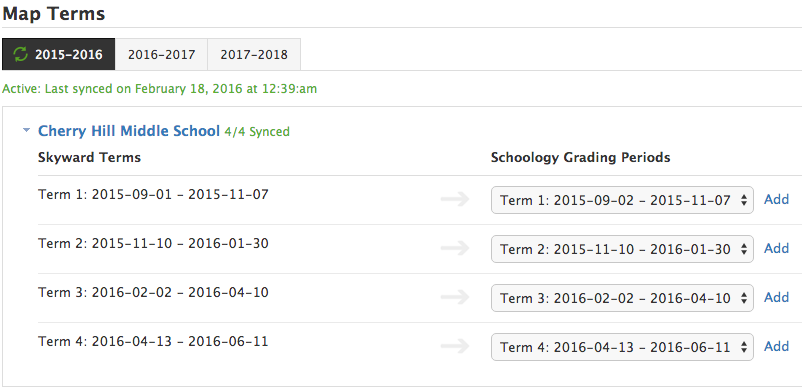
إذا كان لديك بالفعل مبانٍ في Schoology، يمكنك إنشاء تعيين مباشر بين فترات Skyward وفترات تصحيح Schoology. تأكد من التخطيط للعام الدراسي الصحيح. سيبدو التعيين المباشر كما يلي:
-
بعد إنشاء فترات التصحيح في Schoology، يمكنك تعيين فترة Skyward واحدة إلى فترات تصحيح Schoology المتعددة من خلال النقر على رابط الإضافة على يمين فترة Schoology وتحديد نفس المصطلح في كلتا القائمتين المنسدلتين.
-
إذا لم يكن لديك أي فترات تصحيح في Schoology وتريد إنشاءها تلقائيًّا من فترات Skyward الخاصة بك، فحدد إنشاء فترة تصحيح جديدة في القائمة المنسدلة في عمود Schoology. يؤدي هذا إلى إنشاء فترات تقدير باسم الفترة في Skyward، إضافة إلى تاريخ البدء وتاريخ الإكمال للفصل الدراسي.
-
إذا لم يتم تعيين مصطلح ما إلى Schoology، فلن يتم توفير شُعب المقررات المرتبطة بالفترة الموجودة في Skyward الخاص بك في Schoology.
-
بمجرد تعيين الشروط لكل مبنى من مباني المدرسة، انقر فوق حفظ التغييرات. يمكنك عرض فترات التقدير في Schoology من إعدادات النظام، ثم النقر فوق إعدادات الدرجة.
بعد إعداد علامات تبويب للتكوين والمدارس و الشروط
اتصل بممثل Schoology الخاص بك أو فريق Schoology Onboarding قبل متابعة بقية Skyward. سيقدم لك فريق Schoology المزيد من التوجيهات والتعليمات لتضمن إجراء التكامل بشكلٍ سلس.
يمكنك التعاون مع مندوب Schoology لاستخدام أداة إعداد البيانات لتضمن إجراء عملية التكامل بشكلٍ ناجح.
مزامنة تطبيق Skyward
بعد استكمال خطوات التكوين أعلاه، وبمجرد أن تتعاون مع مندوب Schoology لمواجهة بيانات نظام معلومات الطلاب (SIS) التي قد أعددتها، يمكنك البدء في عملية المزامنة من خلال اتّباع الخطوات الواردة أدناه. سيؤدي ذلك إلى بدء عملية تموين مؤسسة Schoology لديك بالمستخدمين والمقررات والتسجيلات من Skyward.
المستخدمون
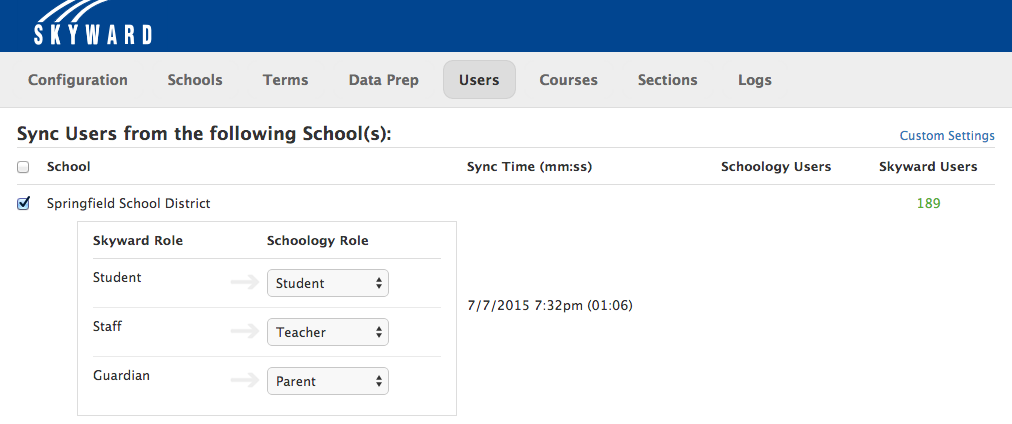
لمزامنة المستخدمين من Skyward إلى Schoology، عليك تحديد الدور الذي سيتم تعيين الحساب على أساسه.
-
انقر فوق خانة اختيار على يسار اسم المدرسة.
-
قم بتعيين دور الطالب في Skyward إلى دور في Schoology. تختار معظم المدارس دور الطالب في Schoology أيضًا.
-
قم بتعيين دور الموظفين في Skyward إلى دور في Schoology.
-
قم بتعيين دور الوصي في Skyward إلى دور ولي الأمر في Schoology. إذا كان لديك بالفعل ارتباطات بين الأوصياء والطلاب في Skyward، فسيتم ربط حسابات الوالدين تلقائيًّا بأطفالهم في Schoology عبر المزامنة.
-
بمجرد أن تقوم بتعيين الأدوار لكل مبنى من مباني المدرسة، انقر فوق مزامنة المستخدمين لتبدأ أول عملية لمزامنة المستخدمين مع Skyward. يتيح لك هذا الزر أيضًا مزامنة المستخدمين يدويًّا في أي وقت.
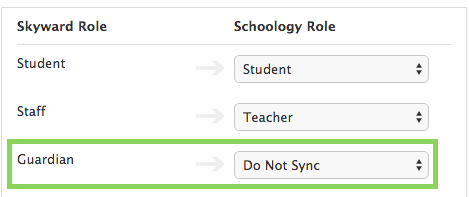
إذا كنت لا تريد توفير بعض الأدوار في Schoology، فإنه يمكنك تحديد عدم المزامنة:
-
بمجرد أن يتم إنشاء المستخدمين في Schoology من خلال عملية المزامنة، يجب إجراء أي تحديثات ترد على معلوماتهم في Skyward. ومع ذلك، لا يمكن إزالة حسابات المستخدمين من Schoology عند حذف حساباتهم في Skyward. إذا ترك أحد المستخدمين مؤسستك، فإنك ستحتاج إلى إزالة حسابه من النظامين كليهما.
-
عملية المزامنة لا تشمل كلمات المرور. يقوم نظام Schoology بإنشاء كلمات مرور تلقائية لجميع المستخدمين الذين يتم إنشاؤهم من عملية المزامنة. يمكنك عرض وتصدير كلمات المرور في إدارة المستخدمين. يمكن استخدام كلمات المرور لتسجيل الدخول إلى أي مؤسسة، وليس باستخدام خدمة تسجيل الدخول الأحادي. يمكن استيراد كلمات المرور الصادرة من المدرسة عبر دليل استيراد المستخدم عند الاقتضاء.
المقررات
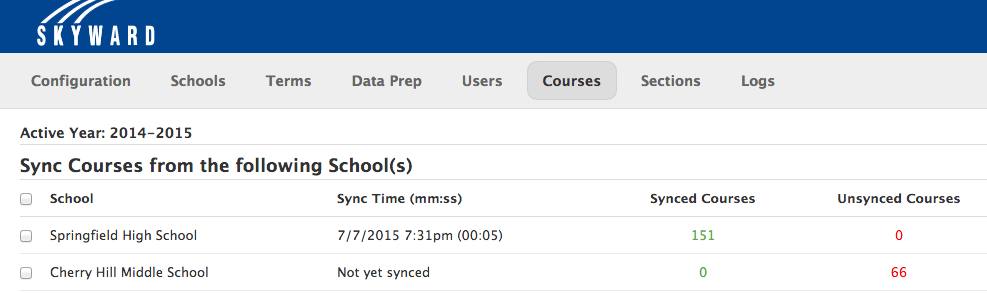
لتزويد Schoology بالمقررات في مثيل Skyward، حدِّد المدرسة (أو المدارس) التي تريد إمدادها بالمقررات من خلال وضع علامة على المربع الذي يرد على أيسر اسم المبنى. بعد ذلك، انقر فوق مزامنة المقررات لإحضار مقررات Skyward إلى Schoology.
بمجرد إنشاء المقررات في Schoology عن طريق المزامنة، يجب إجراء أي تحديثات لمعلومات المقرر الدراسي في Skyward ومع ذلك، لا يمكن حذف المقررات في Schoology عن طريق حذف المقرر في Skyward؛ سوف تحتاج إلى حذف المقرر في كلا النظامين.
الشعب
لإمداد Schoology بالشُّعب والتسجيلات التي ترد في مثيل Skyward، حدِّد المدرسة (أو المدارس) التي تود إمدادها بالشُّعب. بعد ذلك، انقر فوق مزامنة الشُّعب/التسجيلات لإحضار شُعب وتسجيلات Skyward إلى Schoology!
التسجيلات
استخدم منطقة التسجيلات في التطبيق لعرض تقدم أحدث عملية مزامنة تتم في Skyward. تتيح لك التسجيلات أيضًا الكشف عن أي أخطاء تحدث خلال عملية المزامنة. إذا كانت لديك أي أسئلة أو واجهتك أي مشكلات في مزامنة Skyward، يُرجى التواصل مع مندوب Schoology أو إرسال تذكرة دعم إلى مكتب المساعدة الخاص بـ Schoology.