
نظرة عامة
تعد التغييرات التي يتم إجراؤها على عمليات تسجيل الطلاب شائعة في بداية فترة تقدير المقرر وطوال دورة المقرر. عندما ينتقل الطلاب من شعبة إلى أخرى، قد يحتاج المعلمون ومسؤولو النظام إلى استرداد درجاتهم من الشعبة السابقة ونقلها إلى الشعبة الجديدة.
توضح هذه المقالة خطوات نقل درجات الطلاب من مقرر إلى آخر لكل من حسابات Schoology الخاصة بالمؤسسة والأساسية.
المؤسسة
يتم نقل التقديرات للطلاب الذين تم نقلهم إلى آخر شعبة مرتبطة تلقائيًّا إلى الشعبة الجديدة. كإجراء وقائي، يوصى بتصدير الدرجات قبل نقل الطالب إلى الشعبة الجديدة.
استرداد تقديرات الطلاب ونقلها
اتبع هذه الخطوات لاسترداد تقديرات الطلاب من الشعبة السابقة ونقلها إلى الشعبة الجديدة.
الخطوة 1. إعادة تسجيل الطالب مرة أخرى في الشعبة القديمة
وفقًا لإعدادات مدرستك أو مؤسستك، قد يكون لدى المعلمين زر إضافة أعضاء في منطقة الأعضاء الخاصة بهم. إذا كان يظهر لك هذا الزر، فأضف أعضاء من خلال اتباع الخطوات التالية:
-
حدد علامة التبويب الأعضاء في القائمة اليمنى.
-
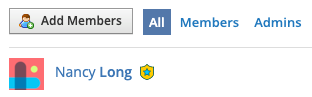
انقر على الزر إضافة أعضاء .
-
انقر على أسماء الطلاب المراد إعادة تسجيلهم في المقرر. ويمكنك البحث أو الاستعراض دون التأثير في الطالب الذي حددته بالفعل.
-
انقر على إضافة. أعضاء للإنهاء.
إذا لم يكن يظهر لك الزر إضافة أعضاء، يجب على مسؤول النظام إكمال عملية إعادة التسجيل.
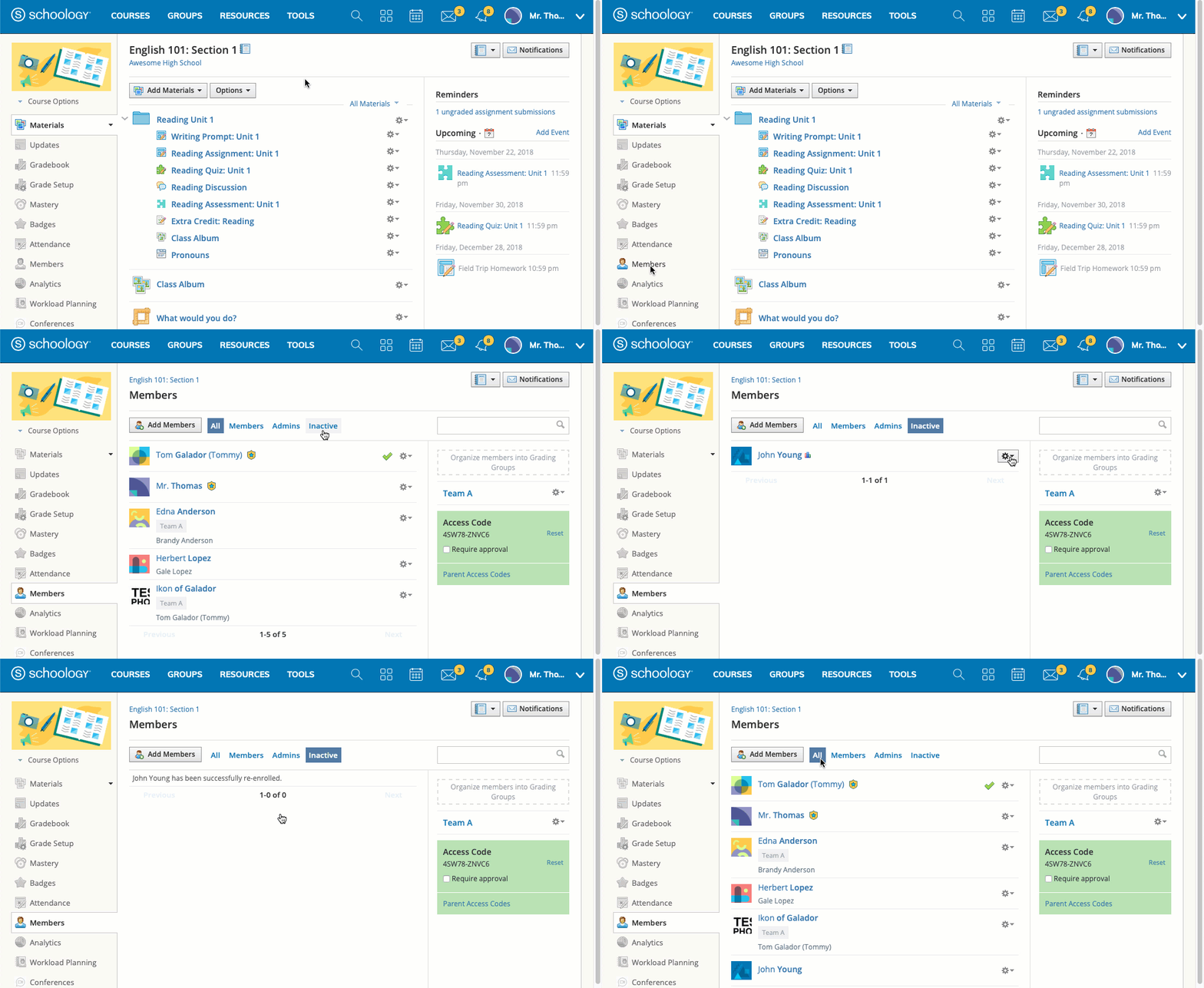
بدلًا من ذلك، يمكنك إعادة تسجيل الطالب من منطقة الأعضاء غير النشطين:
-
اختر الأعضاء في القائمة اليمنى من ملف تعريف المقرر.
-
انقر على غير نشط.
وفقًا لإعداد عمليات التسجيل في مدرستك أو مؤسستك، قد لا يتوفر لديك خيار إعادة التسجيل من منطقة غير نشط. تحقق من الأمر مع جهة اتصال الدعم الخاصة بك إذا كنت غير متأكد.
-
حدد موقع الطالب وانقر على رمز الترس.
-
اختر إعادة التسجيل.
الخطوة 2. تصدير دفتر درجات المقرر
لتصدير دفتر درجات:
-
ضمن شعبة المقرر القديم للطالب، انقر على دفتر الدرجات في القائمة اليمنى.
-
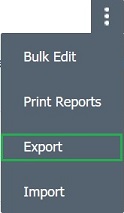
انقر على رمز القائمة (ثلاث نقاط رأسية) في الزاوية العلوية اليمنى وحدد تصدير.
-
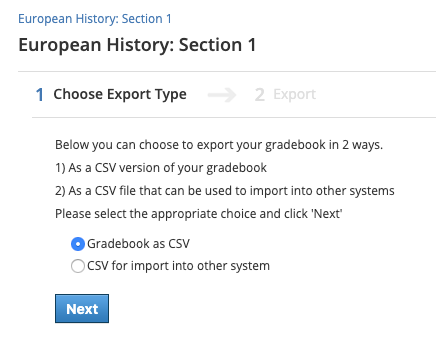
حدد دفتر الدرجات بتنسيق CSV. تم تنسيق جدول البيانات هذا بشكل مشابه للتنسيق في Schoology، حيث تم ترتيب أسماء الطلاب عموديًّا وعناوين المواد على طول الجزء العلوي.
-
انقر على التالي. سيتم تنزيل ملف CSV تلقائيًّا.
الخطوه 3. إضافة تقديرات إلى الشعبة الجديدة
يمكنك إما:
-
إضافة تقديرات الطالب يدويًّا إلى دفتر درجات شعبة المقرر الجديدة.
-أو-
-
استخدم ميزة الاستيراد في دفتر الدرجات لإضافة ملف CSV لدفتر الدرجات من الشعبة القديمة إلى الشعبة الجديدة.
نصائح للاستيراد:
-
يجب أن يكون الطلاب مسجلين في المقرر الجديد قبل إجراء الاستيراد.
-
لا تحذف صف العنوان في ملف CSV.
-
أزل الصفوف للطلاب الذين لا ترغب في إضافتهم إلى الشعبة الجديدة من ملف CSV.
-
استيراد التقديرات: مطابقة الأعمدة
إذا اخترت استيراد ملف CSV إلى دفتر درجات المقرر الجديد، فستحتاج إلى مطابقة الحقول من ملف CSV الذي تم تصديره مع الحقول الموجودة في دفتر الدرجات.
لاستيراد الدرجات:
-
ضمن شعبة المقرر الجديدة للطالب، انقر على دفتر الدرجات في القائمة اليمنى.
-
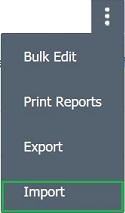
انقر على رمز القائمة (ثلاث نقاط رأسية) في الزاوية العلوية اليمنى وحدد استيراد.
-
انقر على اختيار ملف وحدد ملف CSV للتحميل.
-
انقر على تحميل ملف.
-
مطابقة الأعمدة من ملف CSV بالحقول المقابلة في دفتر الدرجات:
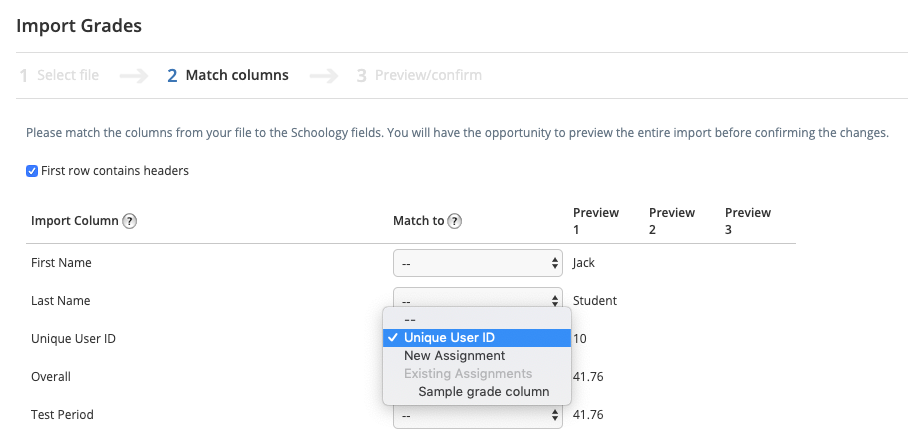
استخدم العمود مطابقة إلى لمطابقة الحقول التالية:الاسم
الوصف
معرف المستخدم الفريد
حقل المعرف الفريد في Schoology، الذي غالبًا ما يكون معرف الطالب المعين في نظام معلومات الطلاب (SIS)
واجب جديد
حدد هذا الخيار لإنشاء عمود جديد في دفتر الدرجات، إذا لم يكن الواجب المعادل موجودًا بالفعل
الواجبات الحالية
الحقول الفرعية الواردة أدنى الواجبات الحالية هي أسماء الواجبات الموجودة بالفعل في دفتر الدرجات
-
بمجرد مطابقة معرف المستخدم الفريد والواجبات، اترك الحقول الأخرى فارغة وانقر على معاينة لمواصلة عملية الاستيراد.
-
راجع الطالب، الواجباتو التقديرات لاستيرادها وانقر على تأكيد لإكمال.
أساسي
يتعذر على المعلمين الذين يستخدمون حساب Schoology الأساسي نقل الطالب من فصل إلى آخر. بدلًا من ذلك ، يمكن للمعلمين توزيع رمز الوصول للمقرر الجديد للطالب لإتاحة الانضمام.
اتبع هذه الخطوات لتصدير درجات الطلاب من الفصل السابق ونقل الدرجات إلى الفصل الجديد.
الخطوة 1: تصدير دفتر درجات المقرر
قم بتصدير درجات الطالب من المقرر الأصلي. إذا قمت بالفعل بإلغاء تسجيل الطالب، فقم بتوزيع رمز الوصول على الطالب لتمكينه من الانضمام مرة أخرى واستعادة الدرجات.
لتصدير دفتر درجات:
-
ضمن شعبة المقرر القديم للطالب، انقر على دفتر الدرجات من القائمة اليمنى.
-
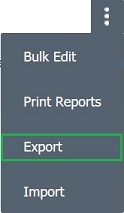
انقر على رمز القائمة (ثلاث نقاط رأسية) في الزاوية العلوية اليمنى وحدد تصدير.
-
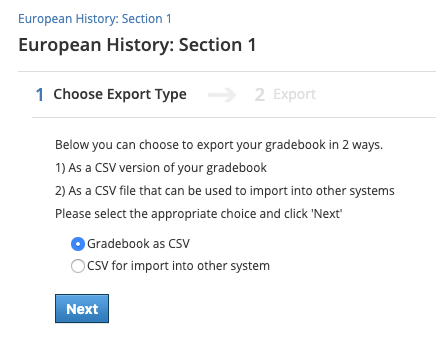
حدد دفتر الدرجات بتنسيق CSV. تم تنسيق جدول البيانات هذا بشكل مشابه للتنسيق في Schoology، حيث تم ترتيب أسماء الطلاب عموديًّا وعناوين المواد على طول الجزء العلوي.
-
انقر على التالي. سيتم تنزيل ملف CSV تلقائيًّا.
الخطوة 2. منح رمز الوصول الخاص بالمقرر الجديد للطالب
قم بإدخال رمز الوصول المكون من 13 رقمًا (في مربع أخضر) الوارد بالقرب من أسفل القائمة اليسرى لملف تعريف المقرر، وكذلك على الجانب الأيمن من صفحة "الأعضاء".
يمكن للطالب استخدام رمز الوصول للانضمام إلى المقرر الخاص بك.
الخطوة 3: إضافة تقديرات إلى الشعبة الجديدة
حدد موقع درجات الطالب من ملف التصدير وقم بإدخال الدرجات يدويًّا في دفتر درجات المقرر الجديد.
لإدخال الدرجات مباشرةً من دفتر الدرجات الخاص بك، انقر على الخانة المقابلة وأضف الدرجة.
ويمكنك استخدام مفتاح tab أو مفاتيح الأسهم للتنقل في دفتر الدرجات. يؤدي استخدام مفتاح tab إلى تحريك المؤشر إلى أسفل صفًّا واحدًا داخل نفس العمود في دفتر الدرجات. عندما تصل إلى نهاية العمود، يؤدي الضغط على مفتاح tab مرة أخرى إلى نقل المؤشر إلى أعلى العمود التالي.
الخطوة 4. إزالة الطالب من الصف الأصلي
لإلغاء تسجيل الطالب:
-
انقر على الأعضاء من يسار الملف التعريفي للمقرر.
-
انقر على رمز الترس الموجود على يسار الطالب وحدد إلغاء التسجيل.