استخدم قواعد التصحيح من أجل تصحيح واجبات المقرر ولوحات النقاش عبر قياس أداء الطلاب.
يمكن إضافة قواعد التصحيح إلى مواد المقررات التالية:
-
الاختبارات (الأسئلة المقالية فقط)
-
الواجبات
-
لوحات النقاش
-
الاختبارات/الاختبارات القصيرة (أسئلة المقال/الإجابات القصيرة فقط)
إنشاء قواعد تصحيح
يمكنك إنشاء قاعدة تصحيح مخصَّصة في حقل إعداد الدرجات الموجودة بالمقرر، أو يمكنك إنشاء القاعدة مباشرة من واجب أو لوحة نقاش تم تصحيحها، وحفظها في إعداد الدرجات للتمكن من استخدامها مرة أخرى.
يمكنك أيضًا إنشاء قواعد تصحيح في الموارد الخاصة بك، ونسخها إلى أي مقرر تديره، كما يمكنك نسخ قواعد تصحيح فردية بين المقررات أو إلى الموارد الخاصة بك من حقل إعداد الدرجات الموجود في دوراتك التدريبية.
يمكنك إضافة نوعين من المعايير إلى قواعد التصحيح:
-
المعايير المخصَّصة التي تضيفها وتحدثها يدويًا.
-
المعايير التي تتوافق مع الأهداف التعليمية الموحدَّة، مثل المعايير الأساسية المشتركة أو معايير الولاية.
لحفظ قاعدة تصحيح مخصَّصة في مقرر، اتبع الخطوات التالية:
-
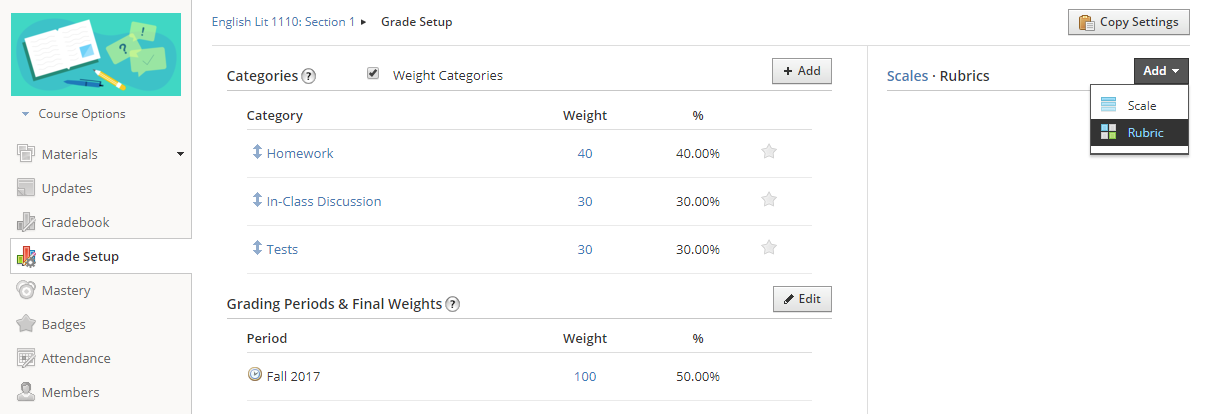
حدِّد إعداد الدرجات في القائمة الموجودة يسارًا في صفحة المقرر.
-
في الزاوية العلوية اليمنى من الصفحة، انقر فوق قائمة إضافة في قسم المقاييس - قواعد التصحيح، ثم حدِّد قواعد التصحيح لفتح محرر قواعد التصحيح.
-
أضف عنوان قاعدة التصحيح.
-
لإضافة معايير مخصَّصة، اتبع الخطوات التالية:أضف العنوان والوصف لكل هدف تعليمي.لإضافة صفوف إضافية لمعيار مخصَّص، انقر فوق معايير + أسفل قاعدة التصحيح.
-
لإضافة معايير تتوافق مع المقاييس:انقر فوق تحديد الهدف التعليمي أسفل قاعدة التصحيح.انقر فوق مستويات متصفح المقاييس لكل هدف مطلوب، أو اكتب الكلمات الرئيسية في مربع البحث.عندما تصل إلى الهدف التعليمي المطلوب، انقر فوقه لتمييزه، ثم انقر فوق إضافة هدف تعليمي لإضافته إلى كمعيار.
-
لاستبدال مقياس مخصَّص من مقررك بمقياس تصحيح القاعدة، انقر فوق تطبيق مقياس تصحيح في الزاوية العلوية اليمنى، ثم حدِّد المقياس القائم على النقاط من القائمة.
يمكنك فقط تطبيق مقاييس التصحيح القائمة على النقاط في قواعد التصحيح. ولا يمكنك التراجع عن هذا الإجراء بعد الإكمال منه.
-
استخدم عناصر القائمة الموجودة في الجزء العلوي الأيسر لإغلاق قاعدة التصحيح أو الإضافة إليها أو إخفائها.
-
خلال إضافتك للصفوف والأعمدة وتعديل مقاييس النقاط، يتم تحديث إجمالي النقاط الموجود في قاعدة التصحيح تلقائيًا في حقل إجمالي النقاط.
-
انقر فوق إنشاء للإكمال.
المزيد من المعلومات حول تخصيص قواعد التصحيح
-
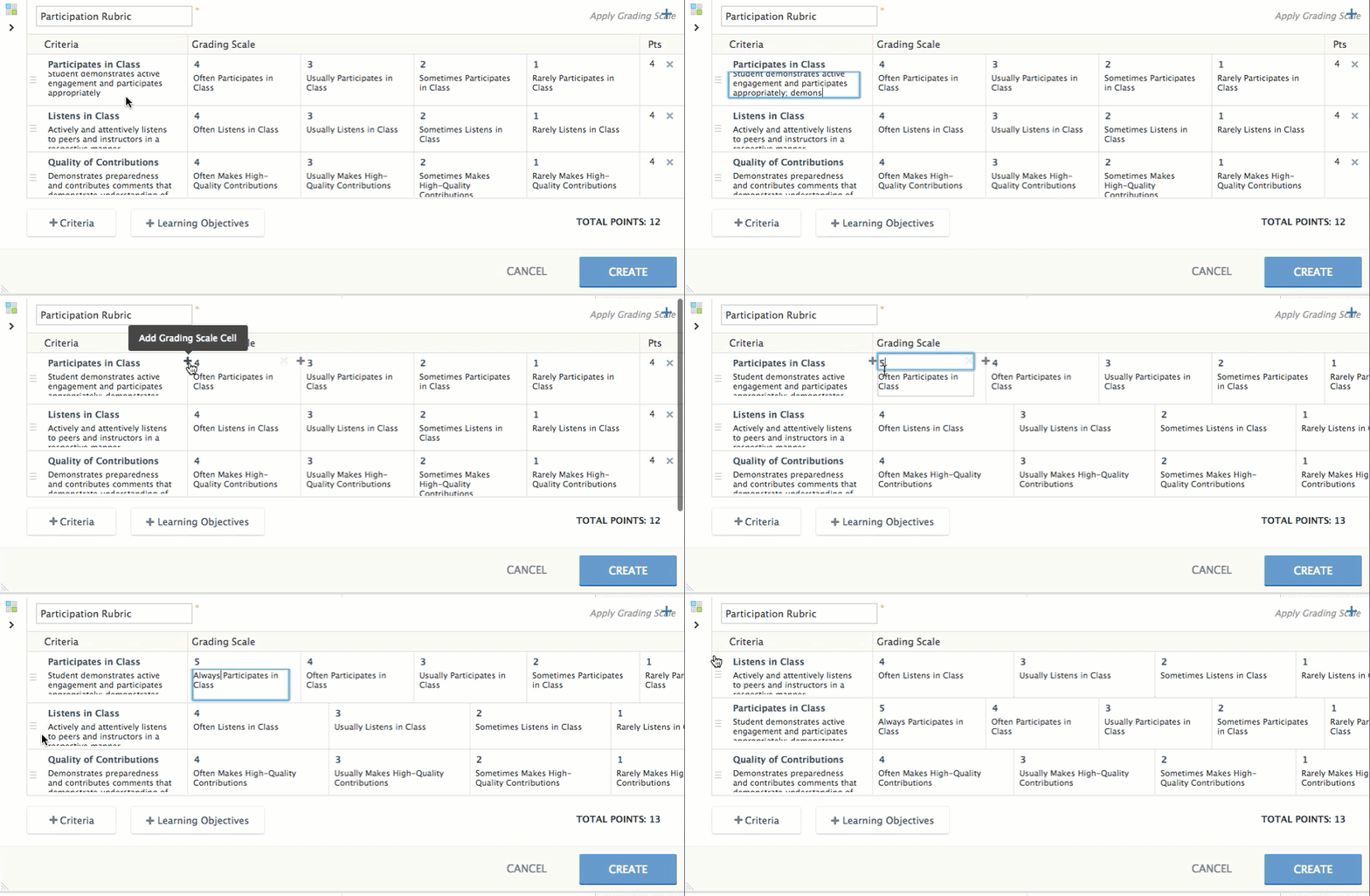
لإضافة أعمدة إضافية إلى هذا المقياس، مرِّر مؤشر الماوس فوق الخلية وانقر فوق أيقونة + التي تظهر يمين ويسار كل خلية.
-
لتغيير نقاط وأوصاف مستويات مقياس التصحيح الفردية، انقر فوق الحقول الخاصة بها وأضف نقاطًا وأوصافًا جديدة.
-
لإزالة صف أو عمود، مرِّر مؤشر الماوس فوق الخلية، وانقر فوق أيقونة x التي تظهر أعلى اليمين.
-
لإعادة ترتيب الصفوف، انقر فوق الشريطين المزدوجين الموجودين يسارًا، واسحب الصفوف إلى الموقع المناسب.
لإنشاء قاعدة تصحيح مباشرة من لوحة نقاش مقرر أو واجب، اتبع الخطوات التالية:
-
أنشئ لوحة النقاش أو الواجب، أو انقر فوق أيقونة الترس الموجودة يمينًا وحدِّد تعديل في القائمة لفتح لوحة نقاش أو واجب موجود.
-
افتح قائمة المقياس/قاعدة التصحيح وحدِّد إنشاء قاعدة جديدة لفتح محرر قواعد التصحيح.
-
اتَّبع التعليمات المذكورة أعلاه لإنشاء قاعدة، تصحيح بدءًا من الخطوة 4، لإكمال عملية إنشاء قاعدة تصحيح.
إضافة المعايير والأهداف التعليمية ومقاييس التصحيح إلى قواعد التصحيح
-
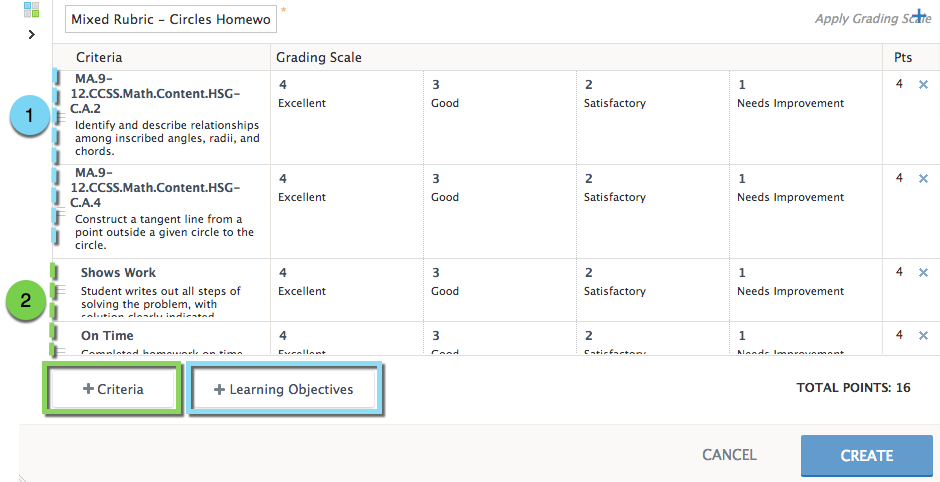
يمثل أول صفين في عمود المعايير معايير تتوافق مع المقاييس. انقر فوق +أهداف تعليمية لإضافة معايير تتوافق مع المقاييس إلى قاعدة التصحيح، ثم تتبَّع التقدم الذي أحرزه طلابك في هذه المعايير في قسم الإتقان.
-
يمثل ثاني صفين المعايير المخصَّصة. انقر فوق +معايير لإنشاء معيارك الخاص الذي ترغب في إضافته إلى قاعدة التصحيح.
وبدلًا من ذلك، يمكنك اختيار أحد مقاييس التصحيح الخاصة بك من القائمة لاستبدال مقياس التصحيح المستخدم حاليًا في قاعدة التصحيح. انقر فوق تطبيق مقياس التصحيح في الزاوية العلوية اليمنى لقاعدة التصحيح لتطبيق المقياس الخاص بك على قاعدة التصحيح.
استخدام القواعد في التصحيح
-
لا يمكن استخدام قواعد التصحيح في تصحيح الاختبارات/الاختبارات القصيرة أو الاختبارات الكاملة. وإنما يمكن استخدامها في تقييم سؤال محدد في أحد الاختبارات، مثل سؤال الإجابات القصيرة.
-
لا يمكن إضافة سوى قاعدة تصحيح واحدة إلى مادة أو عنصر المقرر. ولا يمكن إضافة قواعد تصحيح متعددة إلى عنصر واحد.
لإضافة قواعد تصحيح إلى الواجبات أو لوائح النقاش التي يتم تصحيحها، اتبع الخطوات التالية:
-
أنشئ واجبًا أو لوحة نقاش تم تصحيحها، أو انقر فوق أيقونة الترس الموجودة

-
انقر فوق قائمة المقياس/قاعدة التصحيح.
-
حدِّد قاعدة تصحيح موجودة أو أنشئ قاعدة تصحيح جديدة مخصَّصة للعنصر الذي يتم تصحيحه.
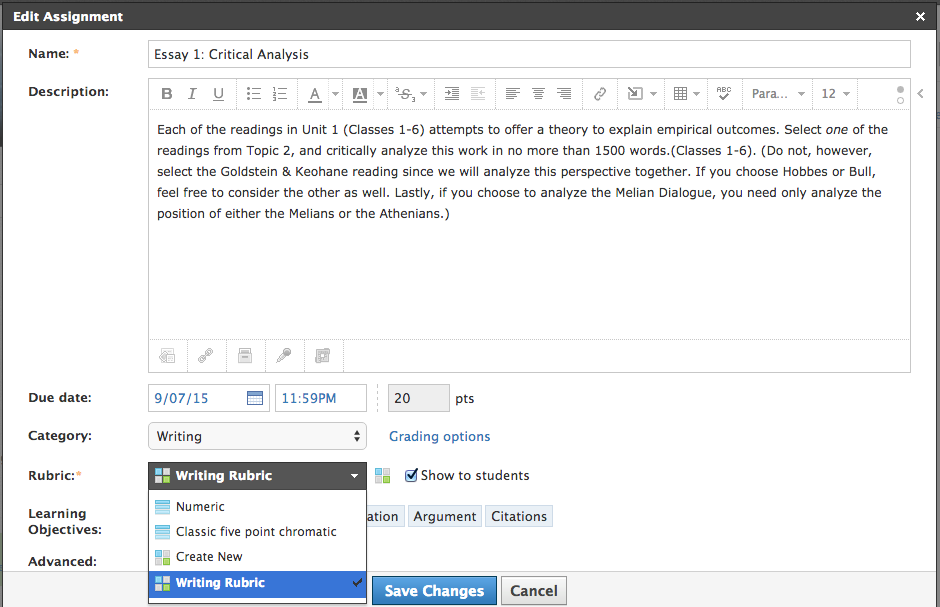
تغيير النتيجة الإجمالية للواجبات التي يتم تصحيحها باستخدام قاعدة تصحيح
يمكنك أيضًا تغيير النتيجة الإجمالية للواجب في قاعدة التصحيح دون تغيير أي من النتائج الخاصة بالمعايير الفردية — على سبيل المثال، إذا كان يتعيَّن عليك تقليل درجة التقديمات التي تتأخر عن الموعد النهائي، لكنك لا تريد أن تعكس تقارير الإتقان للطالب بشكل غير دقيق معيار عدم الفهم في قاعدة التصحيح.
لتغيير النتيجة الإجمالية في قاعدة التصحيح، انقر فوق خلية إجمالي النقاط، وأضف نتيجة جديدة. وبعد تغيير النتيجة، سيظهر رابط إزالة الإضافة أسفل النتيجة — انقر فوق هذا الرابط لإعادة النتيجة مرة أخرى إلى إجمالي درجات المعايير الفردية.
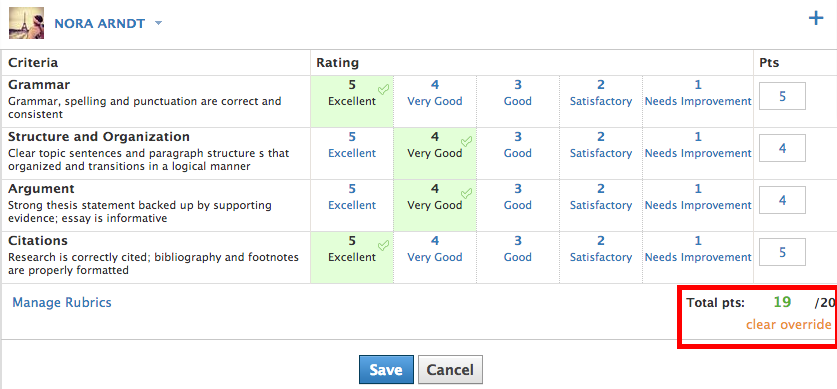
عرض قواعد التصحيح للطلاب
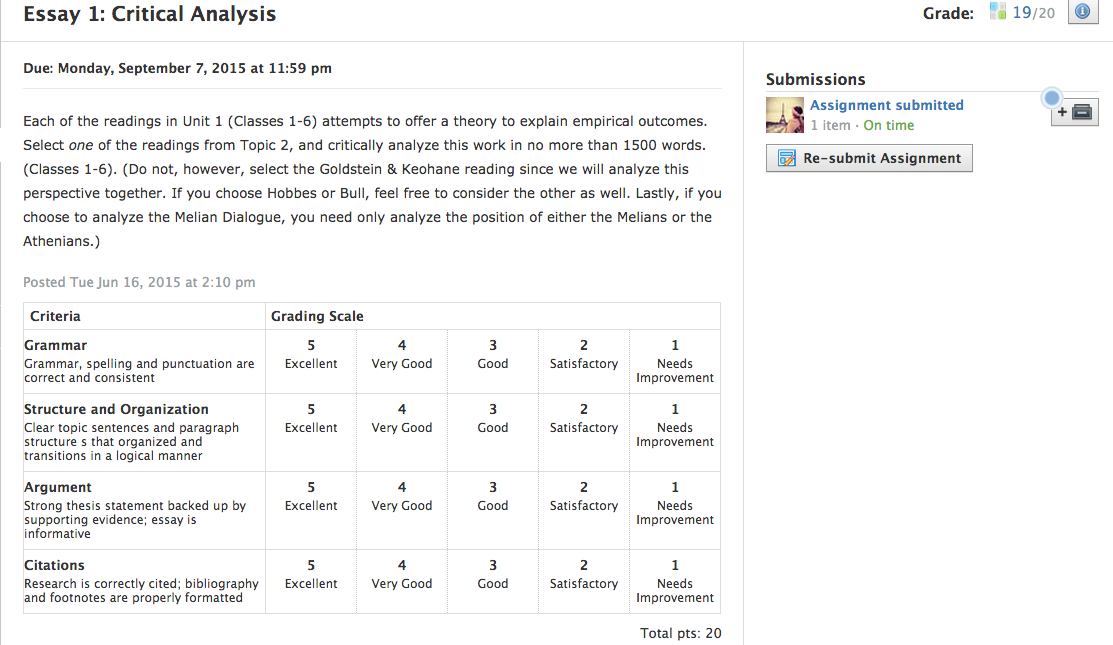
عند إضافة قاعدة تصحيح إلى عنصر تم تصحيحه، سترى خيار إظهار للطلاب أثناء عملية التعديل أو الإنشاء. قم بتمكين مربع الاختيار هذا للسماح لأعضاء المقرر بالاطِّلاع على قاعدة التصحيح في ملف تعريف الواجب أو المناقشة.

عندما يطَّلع طلابك على وصف الواجب، يتم تضمين قاعدة التصحيح مع الوصف.
تعديل الموارد أو نسخها أو حذفها أو حفظها
عند تغيير قاعدة تصحيح موجودة، يتم تطبيق التغيير على قاعدة التصحيح في جميع المواد التي تستخدم قاعدة التصحيح طوال المقرر. وإذا كنت ترغب في تغيير قاعدة تصحيح لعنصر معين، فإننا نوصيك بإنشاء قاعدة تصحيح جديدة بدلًا من تعديل قاعدة تصحيح موجودة.
لا تؤثر التغييرات التي يتم إجراؤها على قاعدة التصحيح على نسخ القاعدة التي قمت بإضافتها إلى المقررات الأخرى.
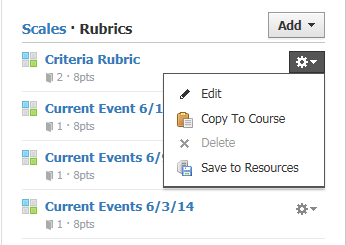
لتعديل قاعدة تصحيح:
-
انقر فوق اسم قاعدة التصحيح في قالب إعداد الدرجات أو من خلال خيار تعديل بعد النقر فوق أيقونة الترس
-
انقر فوق حفظ لحفظ التغييرات.
يمكنك أيضًا نسخ قاعدة تصحيح قمت بإنشائها في مقرر واحد وإضافتها إلى أي مقررات أخرى تكون مسؤولًا فيها.
لنسخ قاعدة تصحيح وإضافتها إلى مقرر مختلف تكون مسؤولًا فيه:
-
في قالب إعداد الدرجات، انقر فوق قواعد التصحيح في حقل المقاييس/قواعد التصحيح لعرض قائمة بجميع قواعد التصحيح في مقررك.
-
انقر فوق أيقونة الترس
-
حدِّد نسخ إلى المقرر في القائمة التي ستظهر.
-
في قائمة نسخ إلى، انقر فوق المربع الموجود بجوار كل مقرر تريد نسخ قاعدة التصحيح إليه.
-
انقر فوق إضافة لإضافة قاعدة التصحيح إلى كل مقرر حددته في القائمة.
لنسخ جميع قواعد التصحيح وإضافتها إلى مقرر مختلف تكون مسؤولًا فيه:
-
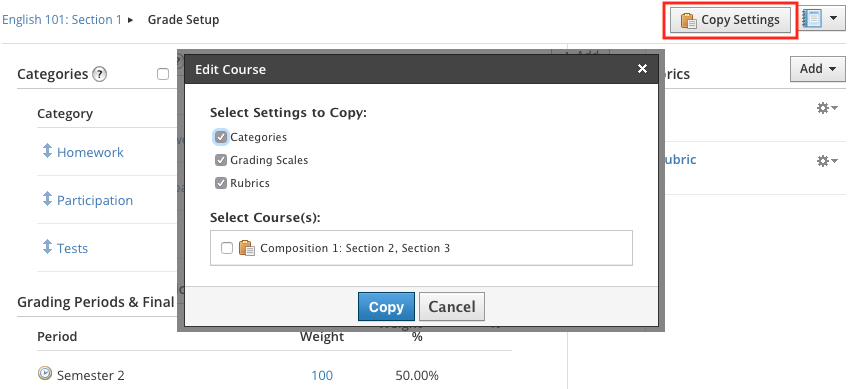
في قالب إعداد الدرجات، انقر فوق نسخ الإعدادات في أعلى يمين الصفحة.
-
أسفل تحديد الإعدادات المراد نسخها، حدِّد المربع الموجود بجوار قواعد التصحيح.
-
حدِّد كل مقرر ترغب في نسخ قواعد التصحيح إليه.
-
انقر فوق نسخ للإكمال.
لحذف قاعدة تصحيح:
-
في قالب إعداد الدرجات، انقر فوق قواعد التصحيح في حقل المقاييس/قواعد التصحيح لعرض قائمة بجميع قواعد التصحيح في مقررك.
-
انقر فوق أيقونة الترس
لحذف قاعدة تصحيح، لا يمكن ربطها بأي عناصر تم تصحيحها. يظهر خيار الحذف باللون الرمادي (غير نشط) في القائمة لأي قاعدة تصحيح قيد الاستخدام في المقرر. ويتم عرض عدد العناصر التي تم تصحيحها المقترنة بقاعدة التصحيح أسفل اسم قاعدة التصحيح. وفي لقطة الشاشة أعلاه، على سبيل المثال، يتم استخدام قاعدة تصحيح مشتركة خاصة بعنصر واحد تم تصحيحه وقاعدة تصحيح المناقشة خاصة بعنصرين. -
بمجرد إزالة قاعدة التصحيح من جميع العناصر التي تم تصحيحها، انقر فوق حذف في القائمة لإزالة قاعدة التصحيح من المقرر.
لا يمكنك استرداد قواعد التصحيح بعد حذفها من مقرر. ولا يمكن الرجوع عن حذف قاعدة تصحيح.
لحفظ قاعدة تصحيح إلى الموارد الخاصة بك:
-
في قالب إعداد الدرجات، انقر فوق قواعد التصحيح في حقل المقاييس/قواعد التصحيح لعرض قائمة بجميع قواعد التصحيح في مقررك.
-
انقر فوق أيقونة الترس
-
حدِّد نسخ إلى الموارد في القائمة التي ستظهر.
-
في قائمة حفظ قاعدة التصحيح إلى الموارد، حدِّد المجموعة والمجلد في مواردك التي تريد إضافة القاعدة إليها.
-
انقر فوق حفظ نسخة لإضافة قاعدة التصحيح إلى الموارد التي حددتها.
نسخ إعدادات دفتر الدرجات
يمكنك نسخ فئات التصحيح والمقاييس والقواعد من مقرر إلى مقرر آخر تكون أنت المسؤول فيه.
لنسخ إعدادات دفتر الدرجات:
-
في الجزء العلوي الأيمن من حقل قالب إعداد الدرجات الخاص بالمقرر، انقر فوق نسخ الإعدادات.
-
حدِّد الخيارات التي ترغب في نسخها إلى مقرر آخر.
-
انقر فوق نسخ للإكمال.