
تتيح ميزة مجموعات التصحيح للمعلمين تصنيف الطلاب في مجموعات داخل الشعبة الواحدة.
يمكن للمعلمين بعد ذلك تعيين المواد المُقيّمة بشكل فردي إلى هذه المجموعات وعرضها كمجموعات فردية في دفتر درجات المقرر. يُرجى زيارة: كيفية تعيين المواد بشكل فردي للمزيد من التفاصيل.
لا يتوفر التعيين الفردي في الإصدار الأساسي من Schoology.
كيف يمكنني إنشاء مجموعات تصحيح؟
إن مجموعات التصحيح وسيلة رائعة لربط طلاب الفصل بالمشاريع الجماعية أو الاحتياجات الخاصة أو المعايير المحددة. لإنشاء مجموعة تصحيح:
-
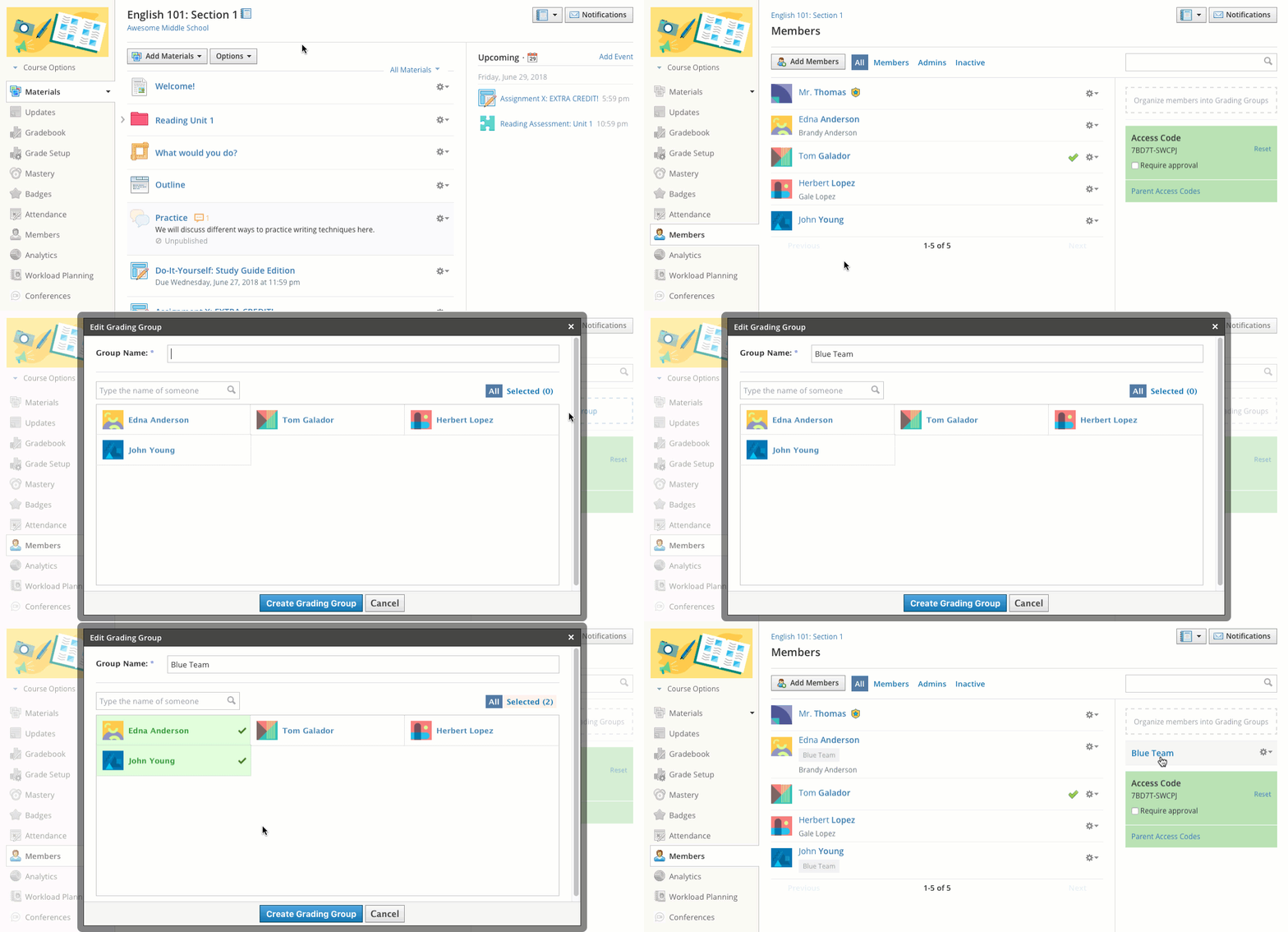
انقر على الأعضاء في الجانب الأيسر من المقرر.
-
في الجانب الأيمن من صفحة الأعضاء ، مرر مؤشر الماوس على مربع إعداد الأعضاء الرمادي في مجموعات تصحيح .
-
انقر على زر إضافة مجموعة تصحيح .
-
أدخل اسم أو لقب للمجموعة.
-
انقر على الطلاب الموجودين في المقرر لتضمينهم في المجموعة. استخدم حقل البحث للعثور على طلاب معينين، خاصةً في المقررات التي تضم عددًا كبيرًا من الأعضاء.
-
بمجرد أن تحدد الطلاب المُراد إضافتهم إلى المجموعة، انقر على إنشاء مجموعة تصحيح.
تعيين مادة المقرر إلى مجموعات التصحيح
-
انقر على إضافة مواد لإنشاء واجب أو اختبار/اختبار قصير أو لوحة نقاشجديدة.
-
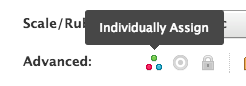
انقر على أيقونة التعيين الفردي في صف الميزات المتقدمة في شاشة الإنشاء .
لا يتوفر التعيين الفردي في الإصدار الأساسي من Schoology.
-
أدخل اسم مجموعة التصحيح التي ترغب في تعيين المادة إليها. يتم إدخال أسماء مجموعات التصحيح الموجودة لديك تلقائيًا عندما تبدأ بالكتابة.
-
انقر على إنشاء لإضافة عنصر التصحيح.
عند تعيين شيء ما إلى مجموعة التصحيح، تتوفر العناصر كلها فقط للطلاب الموجودين في هذه المجموعة. هذا يعني أنك لن ترى سوى النتائج الموجودة في دفتر درجات الطلاب الذين استلموا الواجب.
إذا كان قد أكمل بعض الطلاب الاختبار بالفعل، ثم قمت بتعيينه إلى مجموعة تصحيح لا تضم هؤلاء الطلاب، فإن نتائج وتسليمات هؤلاء الطلاب غير المضمنين في علامة التعيين الفردي ستكون "مخفية" مؤقتًا.
للاطلاع على نتائج الطلاب الآخرين، يمكنك ببساطة إزالة العلامات التي تم تعيينها بشكل فردي. فإن هذا يؤدي إلى استعادة تسليمات كل الطلاب الذين أكملوا العنصر.
-
لإنشاء نسخ مختلفة من مادة موجودة في المقرر، يجب حفظ المقرر في الموارد، ثم استيراد المادة مجددًا إلى المقرر.
-
يمكنك عرض المقرر كأحد الطلاب المحددين في المقرر من خيارات المقرر الموجودة أسفل صورة ملف تعريف المقرر.
فرز دفتر الدرجات حسب مجموعات التصحيح
بمجرد تعيين المواد إلى مجموعة التصحيح، ستلاحظ في دفتر الدرجات أن الأعضاء الذين لم يتم تعيين لهم واجب أو اختبار/اختبار قصير أو لوحة نقاش محددة لديهم شرطة في خلية التصحيح الخاصة بهذا العنصر. تمنعك هذه الشَرطة من إدخال درجات دون قصد لهؤلاء الطلاب، الذين لم يتم تعيين عنصر لهم في المقرر. لإدخال الدرجات إلى مجموعات محددة، يمكنك فرز دفتر الدرجات حسب مجموعة التصحيح. لتصنيف طريقة عرض دفتر الدرجات حسب مجموعة التصحيح، اتبع الخطوات التالية:
-
انقر على دفتر الدرجات في الجانب الأيسر من المقرر.
-
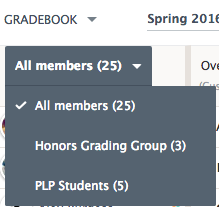
بشكل افتراضي، يعرض دفتر الدرجات كل أعضاء المقرر. انقر على كل الأعضاء لعرض قائمة منسدلة تضم كل مجموعات التصحيح الموجودة في المقرر.
-
حدد المجموعة التي تريد عرضها.
-
لمنح كل المستخدمين الموجودين في المجموعة الدرجة نفسها، انقر على السهم الموجود بجانب اسم الواجب أو لوحة القاش وحدد خيار تعيين كل الدرجات.
تحرير مجموعات التصحيح أو حذفها
-
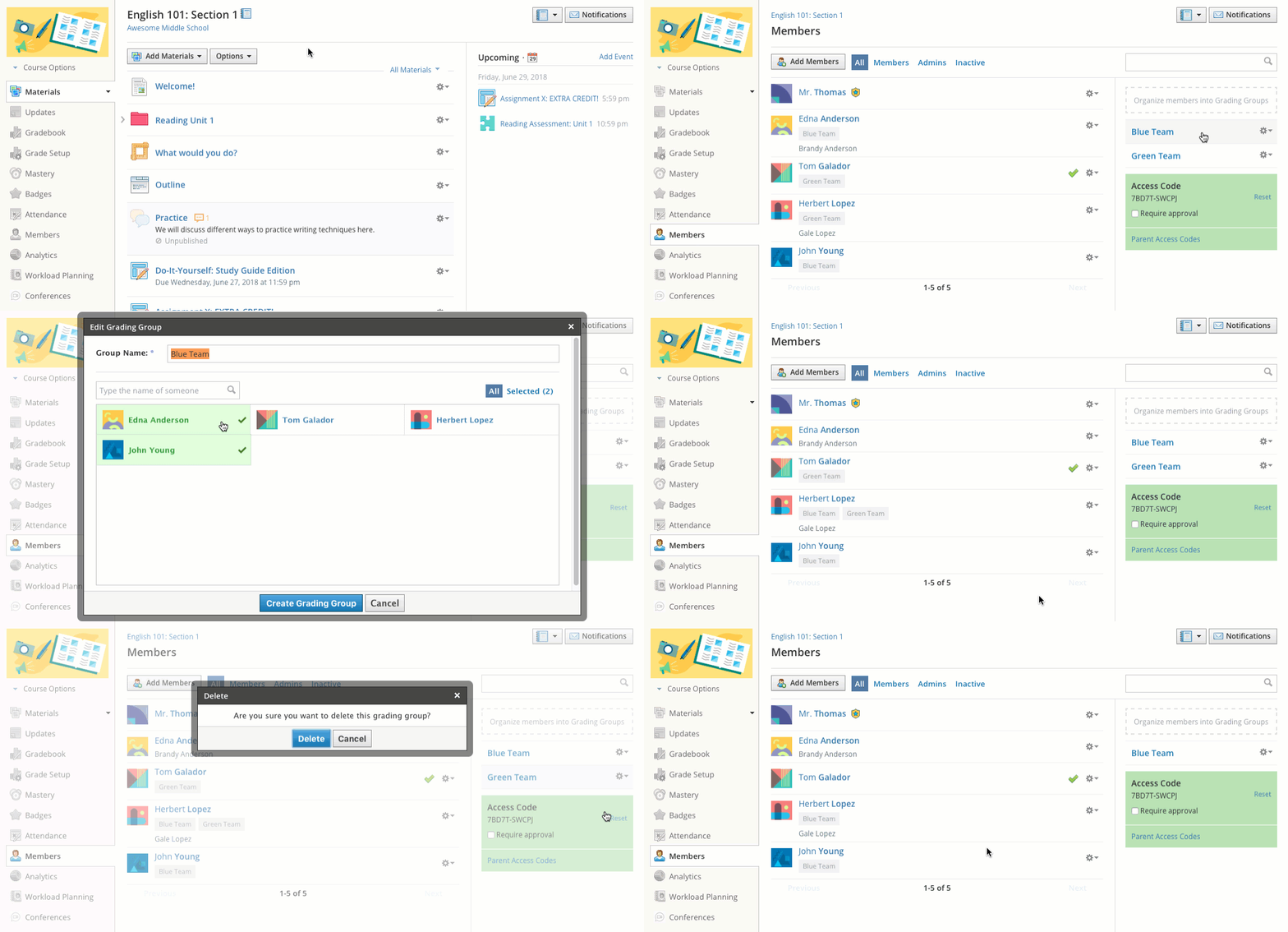
انقر على الأعضاء في الجانب الأيسر من المقرر.
-
توجدمجموعات التصحيح في الجانب الأيمن من شاشة الأعضاء . انقر على أيقونة الترس الموجودة يمين اسم المجموعة:
-
إذا حذفت مجموعة تصحيح تم تعيين مادة مقرر لها، فأنت أيضًا تحذف هذا الارتباط، ولن يصبح العنصر مُعيّنًا للطلاب الذين كانوا في المجموعة.
-
إذا أزلت طالبًا من مجموعة تصحيح، فستصبح كل الواجبات السابقة مكتملة، حيث سيظل أحد أعضاء المجموعة يطبق درجات الطالب. على سبيل المثال، إذا كنت تستخدم مجموعات التصحيح في التعليم المتمايز، وانتقل الطلاب إلى مجموعة مختلفة في منتصف فترة التصحيح، فإن كل العناصر المُقيّمة التي أكملوها في المجموعة الأولى ستظل مطبقة على الدرجات النهائية وستظهر في كل تقارير الدرجات.