
مقدمة
توضِّح هذه المقالة كيفية استخدام تطبيق Schoology Grade Passback في مقرر Schoology الخاص بك لمزامنة درجاتك والعناصر التي تم تصحيحها مع دفتر درجات نظام معلومات الطلاب الخاص بك.
بعد إنشاء واجب أو امتحان/اختبار قصير أو مناقشة في مقررك على Schoology، يمكنك بعد ذلك مزامنة هذا العنصر والدرجات المرتبطة به مع دفتر درجات نظام معلومات الطلاب الخاص بك.
وتتكوَّن ميزة دفتر درجات Schology من:
-
زر المزامنة بنقرة واحدة لمزامنة جميع عناصر شعبة ما مرة واحدة وبنقرة واحدة.
-
تحسين الوضوح إلى حالة المزامنة والأخطاء:الرؤية في حالة المزامنة.تعمل رسائل الخطأ الواضحة على مساعدة المعلمين على استكشاف المشكلات وإصلاحها بأنفسهم بأقل قدر من التدخل من المسؤولين أو المدربين.معلومات المزامنة الموحَّدة: شاشة واحدة يقوم فيها المعلم بتعيين الفئة، والموافقة على استيراد بيانات الواجب لكل مزامنة.
-
سير العمل المبسَّط: مزامنة بيانات عناصر الدرجات مباشرة من دفتر الدرجات:دمج إدخال البيانات ومزامنتها في شاشة واحدة.
دفاتر درجات نظام معلومات الطلاب المدعومة
-
PowerSchool
-
Sungard eSchoolPLUS
-
Skyward
-
Infinite Campus
-
Aeries
المزامنة من دفتر الدرجات
-
أنشئ عنصر مادة في مقررك. قم بتعيين العنصر إلى فئة التصحيح التي قمت بتعيينها إلى الفئة المقابلة في PowerSchool.
-
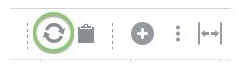
قم بمزامنة العنصر والدرجات مع نظام معلومات الطالب الخاص بك بنقرة واحدة مباشرةً من دفتر درجات Schoology. انقر فوق أيقونة المزامنة في الزاوية العلوية اليمنى من دفتر درجاتك على Schoology لمزامنة جميع العناصر التي تم تصحيحها مرة واحدة.
-
يؤدي النقر فوق مزامنة إلى وضع العناصر المراد مزامنتها في قائمة الانتظار؛ يمكنك التنقل بعيدًا عن صفحة دفتر الدرجات خلال إجراء المزامنة.
-
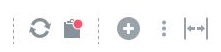
في المرة التالية التي تقوم فيها بتحميل دفتر الدرجات، ستظهر نقطة حمراء بجوار أيقونة الحافظة في حال حدوث أي أخطاء خلال المزامنة.
-
انقر فوق أيقونة الحافظة لعرض سجل الحالة الخاص بالعناصر التي تمت مزامنتها في مقررك.
يمكنك الاطِّلاع على التعرُّف على سجل حالتي أدناه لمزيد من المعلومات.
المزامنة من تطبيق المعلم
-
أنشئ المادة في صفحة مواد مقررك على Schoology.
اختياري: أدخل درجات الطلاب للعنصر في دفتر درجاتك على Schoology. -
انقر فوق تطبيق نظام معلومات الطلاب على الجانب الأيسر من مقررك.
-
افتح علامة التبويب مزامنة الدرجات لرؤية قائمة بالعناصر التي تم تصحيحها لمزامنتها مع دفتر درجات نظام معلومات الطلاب الخاص بك.

-
انقر فوق مزامنة التغييرات لمزامنة كافة العناصر التي تم تصحيحها بنقرة واحدة.
التعرُّف على سجل حالتي
حالات المزامنة
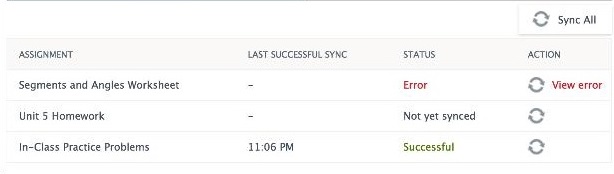
يعرض سجل حالتي عنوان كل عنصر، وتاريخ آخر مزامنة ناجحة (إن أمكن)، وحالة المزامنة، التي تشير إلى ما إذا كانت المزامنة قد اكتملت بنجاح أم لا.
-
ناجح
-
خطأ
-
قائمة الانتظار
-
لم تتم المزامنة بعد
رسائل الخطأ
إذا حدث خطأ أثناء المزامنة، فسوف يتم عرض نقطة حمراء على علامة التبويب مزامنة الدرجات في المرة التالية التي تقوم فيها بتحميل الصفحة.
وبدلًا من ذلك، إذا أجريت المزامنة من دفتر الدرجات، فسوف ترى نقطة حمراء فوق أيقونة الحافظة.
انقر فوق مزامنة الحالة في تطبيق نظام معلومات الطلاب، أو انقر فوق أيقونة الحافظة في دفتر درجاتك لعرض سجل حالتك.
يعرض سجل حالتك اسم العنصر، وتاريخ آخر مزامنة ناجحة (إن أمكن)، وحالة المزامنة الحالية، وأي أخطاء قد تحدث.
إذا كانت حالة مزامنة أحد العناصر تشير إلى خطأ، فانقر فوق عرض الخطأ على يمين زر المزامنة في مزامنة الحالة لعرض رسالة الخطأ.
رسائل الخطأ والحلول
الخطأ: يتعيَّن توفير الفئة. للمزامنة، قم بتعيين فئة لهذا الواجب أولًا، ثم القيام بالمزامنة مرة أخرى.
الحل: اضبط تعيينك أو أنشئ فئة تصحيح جديدة في صفحة التكوين في تطبيق معلمك.
أخطاء eSchool الشائعة
الخطأ: "لا يمكن مزامنة هذا الواجب. تم الكشف عن تغيير في نظام معلومات الطلاب. للمزامنة، احذف هذه المهمة أولًا من eSchoolPlus، ثم قم بالمزامنة مرة أخرى".
الحل: تم تعديل الواجب من دفتر درجات eSchool بدلًا من Schoology، وتم قطع المزامنة لهذا الواجب. لحل هذه المشكلة، امسح جميع الدرجات في دفتر درجاتك على eSchool، واحذف العنصر من دفتر درجاتك على eSchool. وبعد ذلك، قم بفتح تطبيق eSchool في Schoology مرة أخرى وأعد مزامنة العنصر.
الخطأ: "تعذر إنشاء الواجب. يُرجى التأكد من أن تاريخ تسليم الواجب يقع ضمن فترة تصحيح eSchoolPlus الخاصة بالشعبة".
الحل: هذا يعني أن التاريخ النهائي للواجب في Schoology يقع خارج فترة التصحيح لهذا المقرر في eSchool، أو أن هذا اليوم موسوم عليه علامة العطلة أو إجازة من المدرسة في eSchool. يجب ضبط التاريخ النهائي في Schoology وإعادة عملية المزامنة.