
يُنشئ منتج التعلم المهني من PowerSchool مقررات احترافية ويُسجل أعضاء هيئة التدريس لإكمال تلك المقررات والمحتوى المرتبط بها مباشرة في Schoology.
البدء
يُنشئ تكامل التعلم المهني المقررات ويوفر التسجيل في Schology من خلال واجهة برمجة التطبيقات (API). يتم إنشاء المحتوى مباشرة في Schology ليُدرسه أعضاء هيئة التدريس بإكماله. يمكن للمدرسين البحث والتسجيل في دورات التطوير المهني في التعلم المهني ولكن يمكنهم الوصول إلى محتوى المقرر في Schoology. بهذه الطريقة، يمكن للمدرسين الوصول إلى الفصول الدراسية عبر الإنترنت ومقررات التطوير المهني، كل ذلك ضمن Schoology. تُستخدم واجهة برمجة التطبيقات (API) أيضًا لاسترداد إكمال المقرر من Schology إلى التعلم الاحترافي.
للبدء، هناك خياران للتنفيذ والتكوين:
الإعداد الأساسي
-
أنشئ مقررات التطوير المهني الخاصة بك في التعلم المهني.
-
يعمل تكامل التعلم الاحترافي على مزامنة هذه المقررات والتسجيل في Schoology. ومن خلال هذه الطريقة، يتم إنشاء مقررات فارغة في Schology. وهذا يعني أنك ستحتاج إلى إضافة المحتوى يدويًا إلى كل مقرر قبل تسجيل المستخدمين.
الإعداد المخصص
هذا هو سير العمل الموصى به لهذا التكامل.
-
أنشئ شعبة مقرر رئيسية في Schology يحتوي على كل محتوى التطوير المهني الخاص بك.
-
يعمل تكامل التعلم المهني على إنشاء شعبات منسوخة من هذا القالب في Schoology. وهذا يعني أنه ستتم إضافة محتوى المقرر بالكامل تلقائيًا إلى شعبات المقرر تلك.
لبدء إعداد مخصص، تابع إلى شعبة قوالب شعبات المقرر. إذا اخترت الإعداد الأساسي، أي أنك لا تُنشئ قوالب المقرر في Schoology، فانتقل إلى تكوين شعبات المقرر.
قبل التسجيل في هيئة التدريس، يجب عليك أولًا إضافة مواد المقرر وقواعد الإكمال في Schology. إذا تمت إضافة التسجيلات إلى Schoology قبل تعيين قواعد المحتوى والإكمال، فسيتم وضع علامة مكتمل على أعضاء المقرر تلقائيًا في التعلم المهني.
قوالب شعبات المقرر
لبدء عملية التكامل، يمكنك إما إنشاء المقررات يدويًا أو استخدام عملية نسخ قالب المقرر. إذا لم تُنشئ القوالب، فانتقل إلى تكوين شعبات المقرر.
أنشئ قوالب شعبات المقرر في Schoology كخطوة أولى في تنفيذ تكامل التعلم المهني. الغرض من قالب شعبات المقرر هو الحصول على شعبة مقرر رئيسية يمكن للتعلم المهني إنشاء شعبات منسوخة منها.
عند إنشاء قوالب شعبات المقرر الخاصة بك، فإن أفضل الممارسات هي البدء بتحديد ما يلي:
-
عدد القوالب الرئيسية المطلوبة.
-
الغرض من كل قالب رئيسي (مثل موضوع المقرر).
-
رمز شعبة المدرسة لكل قالب شعبات المقرر.
يُوصى بتوثيق قائمة قوالب شعبات المقرر في جدول أو جدول بيانات لسهولة الرجوع إليها.
على سبيل المثال، قد تبدو قائمة قالب شعبات المقرر كما يلي:
|
اسم القالب |
رمز شعبة المدرسة |
الملاحظات |
|
قانون الحقوق التعليمية العائلية والخصوصية |
FERPA-2019-20 |
قالب للاستخدام مع جميع شعبات PD الخاصة بخصوصية الطالب. |
|
المواطنة الرقمية |
DIGCIT-2019-20 |
نموذج للاستخدام مع جميع شعبات PD للمواطنة الرقمية. |
إنشاء قوالب شعبات المقرر
يتم إنشاء قوالب شعبات المقرر ضمن المقررات في Schology. المقررات في Schology بمثابة "غلاف" لشعبات المقرر. تحتوي كل دورة في Schology على اسم المقرر واسم الشعبة ورمز شعبة المدرسة الفريد. يتم استخدام رمز شعبة المدرسة بواسطة التعلم المهني لتحديد القالب الذي يجب استخدامه لإنشاء شعبات جديدة في Schology.
لإنشاء مقرر يدويًا:
-
انقر على المقررات الموجودة في العنوان العلوي في Schology.
-
انقر على مقرراتي من القائمة المنسدلة.
-
من صفحة المقررات، انقر على إنشاء مقرر.
-
في نموذج الإنشاء :أدخل اسم المقرر؛ على سبيل المثال، قالب للمرحلة الابتدائية.أعد تسمية اسم الشعبة بالنقر على الجزء الذي يشير إلى الشعبة 1 (أي غير الشعبة إلى النسخة الرئيسية 19-20).حدد موضوع المقرر.أدخل مستوى الصف أو حدد نطاق الصف.حدد فترة التصحيح.ضع علامة في مربع متقدم وحدد استخدام رمز شعبة المدرسة بجوار حقل رمز الشعبة للتبديل إلى استخدام رمز شعبة المدرسة بدلًا من رمز الشعبة. تأكد من إدخال قيمة رمز شعبة مدرسة الفريدة.
-
انقر على إنشاء.
تكوين شعبات المقرر
لتكوين شعبة المقرر، انتقل إلى المقرر وانقر على إعداد الصف من القائمة اليسرى.
أدخل الإعدادات ذات الصلة بشعبة مقررك.
إضافة مواد المقرر
قبل التسجيل في هيئة التدريس، يجب عليك أولًا إضافة مواد المقرر وقواعد الإكمال في Schology. إذا تمت إضافة التسجيلات إلى Schoology قبل تعيين قواعد المحتوى والإكمال، فسيتم وضع علامة مكتمل على أعضاء المقرر تلقائيًا في التعلم المهني.
ينبغي ترتيب مواد المقرر في مجلدات داخل شعبات المقرر. إذا أنشأت قوالب شعبات المقرر، يمكنك إضافة مواد المقرر هناك. يمكن للتعلم المهني بعد ذلك إنشاء نسخ من هذه الشعبات في Schology باستخدام مواد المقرر الموجودة في كل شعبة تم نسخها. بخلاف ذلك، سيقوم التعلم المهني بإنشاء مقرر فارغ وسيحتاج مسؤول المقرر إلى إضافة مواد ومجلدات في كل شعبة من شعبات المقرر.
لإنشاء مجلد، انتقل إلى صفحة مواد المقرر واتبع الخطوات التالية:
-
انقر على إضافة المواد.
-
حدد إضافة مجلد.
-
أدخل العنوان و التوفر. اختياري: لون المجلد والوصف والتاريخ.
-
انقر على إنشاء.
بمجرد إنشاء المجلد، يمكنك البدء بإضافة الواجبات أو الامتحانات/الاختبارات القصيرة أو الملفات/الروابط أو المناقشات أو الصفحات أو ألبومات الوسائط.
-
حدد علامة تبويب المواد من قائمة التنقل في ملف تعريف المقرر.
-
انقر على التاريخ الذي تريد إضافة الحدث إليه.
-
استخدم القائمة المنسدلة إضافة المواد في الجزء العلوي لتحديد نوع المحتوى.
-
املأ النموذج في النافذة المنبثقة.
-
انقر على إنشاء.
قواعد الإكمال الخاصة بالطالب
يجب عليك تكوين قواعد إكمال الطالب على مواد المقرر الفردية في شعبة المقرر للتأكد من أن التعلم المهني يعكس الحالة الصحيحة لأعضاء المقرر. إذا لم يتم تكوين أي قواعد للإكمال، فسيتم وضع علامة "مكتمل" على جميع أعضاء المقرر في التعلم المهني.
يتحقق التعلم المهني من PowerSchool تلقائيًا من حالة أعضاء المقرر مرتين يوميًا بناءً على قواعد إكمال الطالب المحددة في Schoology. تتغير الحالة فقط من:
-
مسجل كمكتمل
-
مسجل كمكتمل - الاستبيان معلق
-
مسجل كغير مكتمل
ما دام يتم تحديد الحالة من خلال قواعد إكمال الطلاب، يجب إعدادها ضمن مقررات Schoology قبل تسجيل الأعضاء.
لإضافة قواعد إكمال إلى مواد المقرر، يجب أن تكون المواد موجودة داخل مجلدات. إذا أضفت قاعدة إلى مجلد المستوى الأعلى في صفحة مواد المقرر، يجب عليك إضافة قواعد الإكمال إلى العناصر الموجودة داخل المجلد أيضًا. توفر هذه الخطوة لأعضاء المقرر طريقة لإكمال المجلد.
تتوفر المتطلبات التالية لمجلدات ومواد المقرر، اعتمادًا على العنصر الذي تقوم بتعيين متطلبات له:
-
يجب عرض العنصر
-
يجب نشر تعليق/رد
-
يجب إرسال تسليم
-
يجب أن يتم تصحيحه على الأقل
وضع قواعد الإكمال للمواد
يمكن إضافة قواعد الإكمال إلى مواد المقرر بطريقتين - من صفحة مواد المقرر أو مباشرة داخل المجلدات.
-
انقر على أيقونة الترس بجوار المجلد وحدد إكمال الطالب.
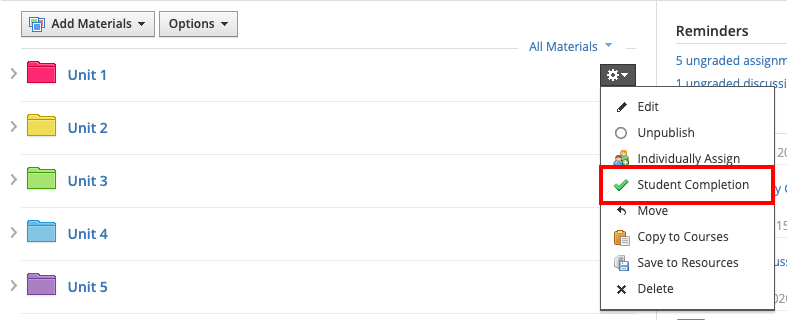
-
يجب إكمال متطلبات التحقق بترتيب تسلسلي إذا كنت ترغب في أن يُكمل أعضاء المقرر مواد المقرر بالترتيب التسلسلي للمجلد.
-
انقر على إضافة متطلب لإضافة متطلب واحد أو أكثر.
-
حدد مادتك ومتطلبًا من القائمة المنسدلة.
-
انقر على X لإزالة أحد المتطلبات.
-
انقر على حفظ التغييرات.
إضافة قواعد الإكمال إلى المواد الموجودة داخل المجلدات
-
انقر على خيارات وحدد إكمال الطالب.
-
اطلب من الطلاب إكمال مادة المقرر بالترتيب التسلسلي للمجلد أو بأي ترتيب يختارونه.
-
انقر على إضافة متطلب لإضافة متطلب واحد أو أكثر.
-
حدد مادتك ومتطلبًا من القوائم المنسدلة.
-
انقر على X لإزالة أحد المتطلبات.
-
انقر على حفظ التغييرات.
الترتيب الذي تنظم به العناصر في نموذج إكمال الطالب ليس له أي تأثير على الترتيب الذي يجب على الطلاب إكمال القواعد به. يعتمد الترتيب الذي يجب على الطلاب إكمال العناصر الموجودة في المقرر به على الترتيب الذي يتم به إدراج المجلدات ومواد المقرر داخل المجلد.