
استخدم نوع سؤال الإجابة القصيرة/المقال لطرح الأسئلة التي تتطلب من الطلاب تقديم إجابة مكتوبة. يمكن للطلاب أيضًا إدراج الصور والروابط والمواد الداعمة الأخرى في إجاباتهم.
إعداد الأسئلة
اكتب سؤالك أو بادئة الكتابة في حقل إنشاء سؤال.
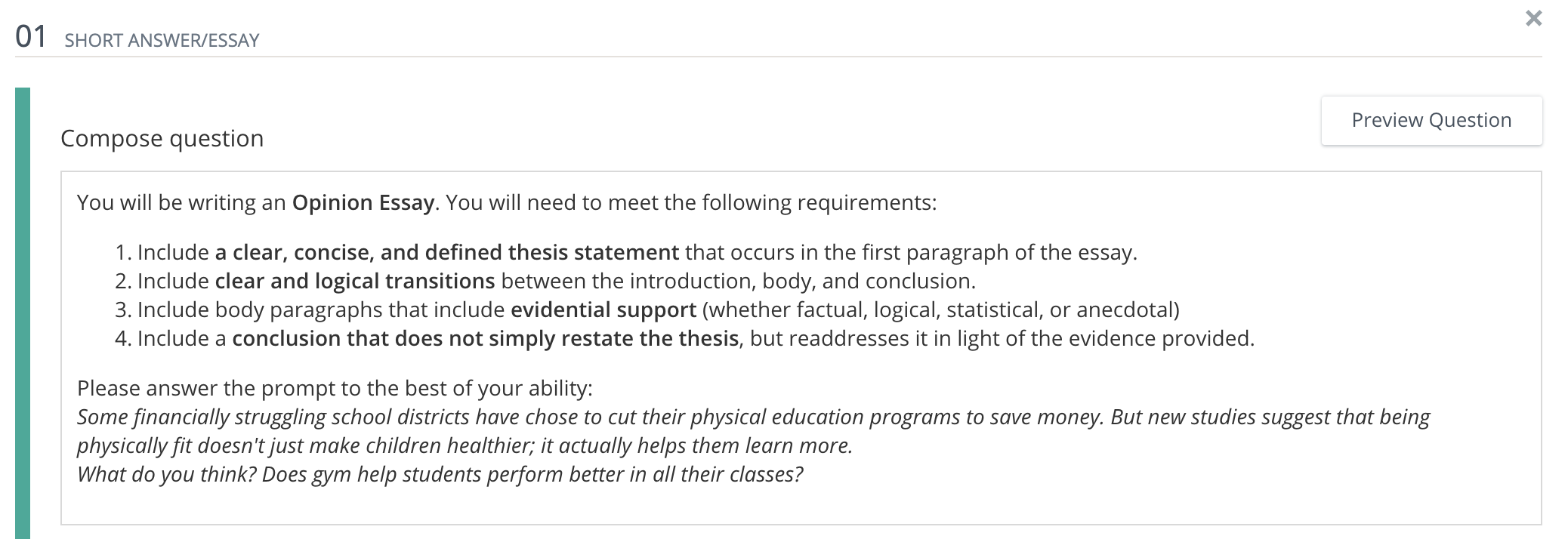
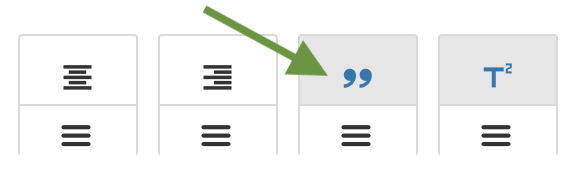
يظهر محرر النص المنسق عند النقر فوق المؤشر في حقل سؤال الإنشاء. مرر مؤشر الماوس فوق الأيقونات الفردية لعرض تلميح الأداة الذي يشرح وظيفة كل زر.

يمكنك نسخ الصور ولصقها في هذه المنطقة من المتصفح فقط. إذا كنت ترغب في إدراج صورة مباشرة من جهازك، فاستخدمأداة الصورة في محرر النص المنسق.
قم بتمكين خيارات النص المنسق في منطقةنص خيارات التنسيق للطلاب . افتراضيًّا، يُسمح للطلاب بتضمين نص بالخط العريض أو المائل أو المسطر أو النقطي أو المرقم في إجاباتهم.

انقر فوق خيار النص المنسق المميز لإزالة هذا الخيار للطلاب.
أدخل حد الكلمات لإجابات الطلاب فيحقل حد الكلمات وحدد هل تريد السماح بالواجبات المرسلة التي تتجاوز حد الكلمات أم لا.

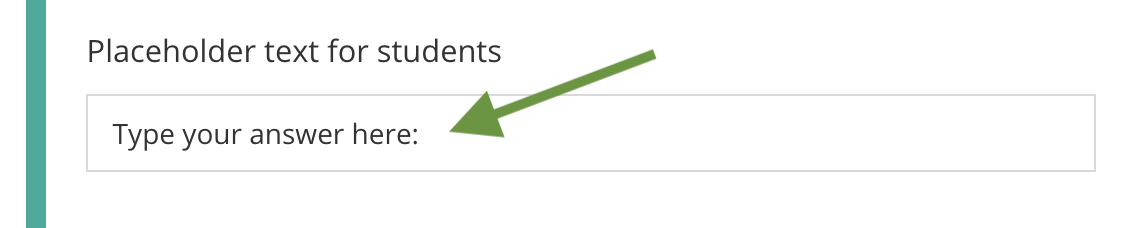
أدخل التعليمات في نص العنصر النائب للطلاب لعرض سلسلة نصية ستكون الافتراضية في مربع الإجابة عندما يرى الطالب السؤال. على سبيل المثال، "اكتب إجابتك هنا".
تعليمات الدرجات
إذا كنت تقوم بإنشاء إجابة قصيرة/سؤال مقال في AMP، فسيكون لديك حق الوصول إلى حقل تعليمات منح الدرجات. بصفتك مُعلّمًا، يمكنك الوصول إلى هذا الحقل أثناء تسجيل الواجبات المرسلة للطالب.
محاذاة أهداف التعلم أو دليل التقييم
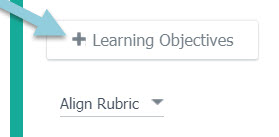
انقر فوق أهداف التعلّم لفتح نافذة مستعرض أهداف التعلّم.
انقر فوق استعراض/بحث للبحث عن أهداف مُحددة وإضافتها.
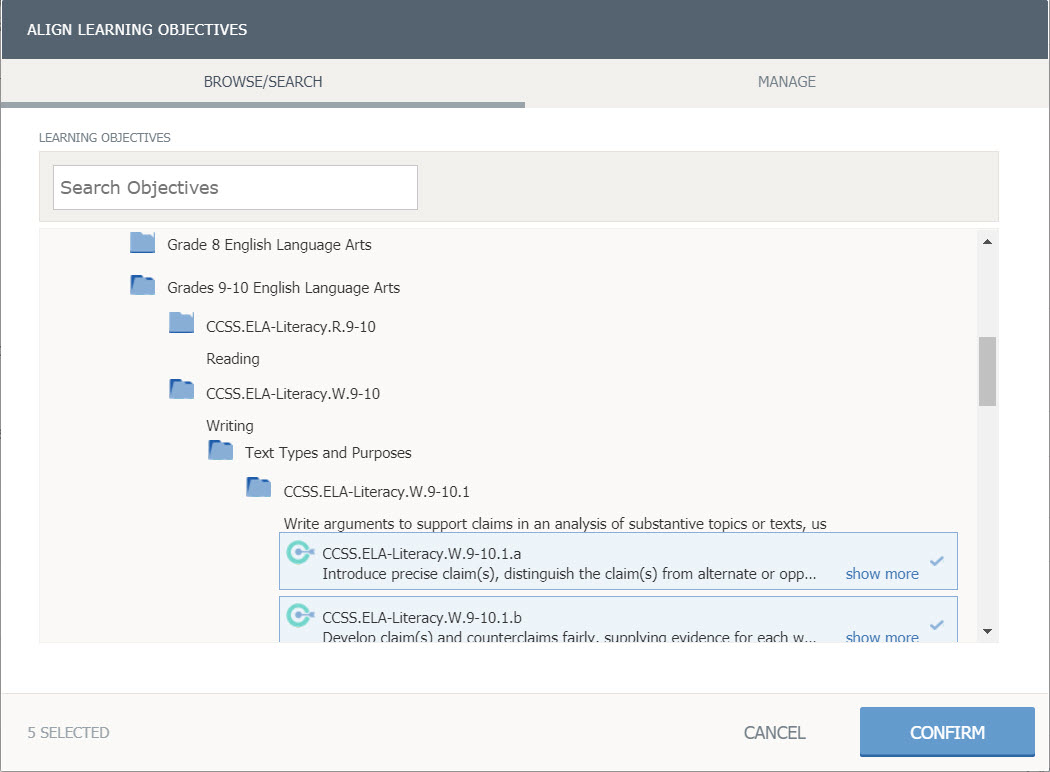
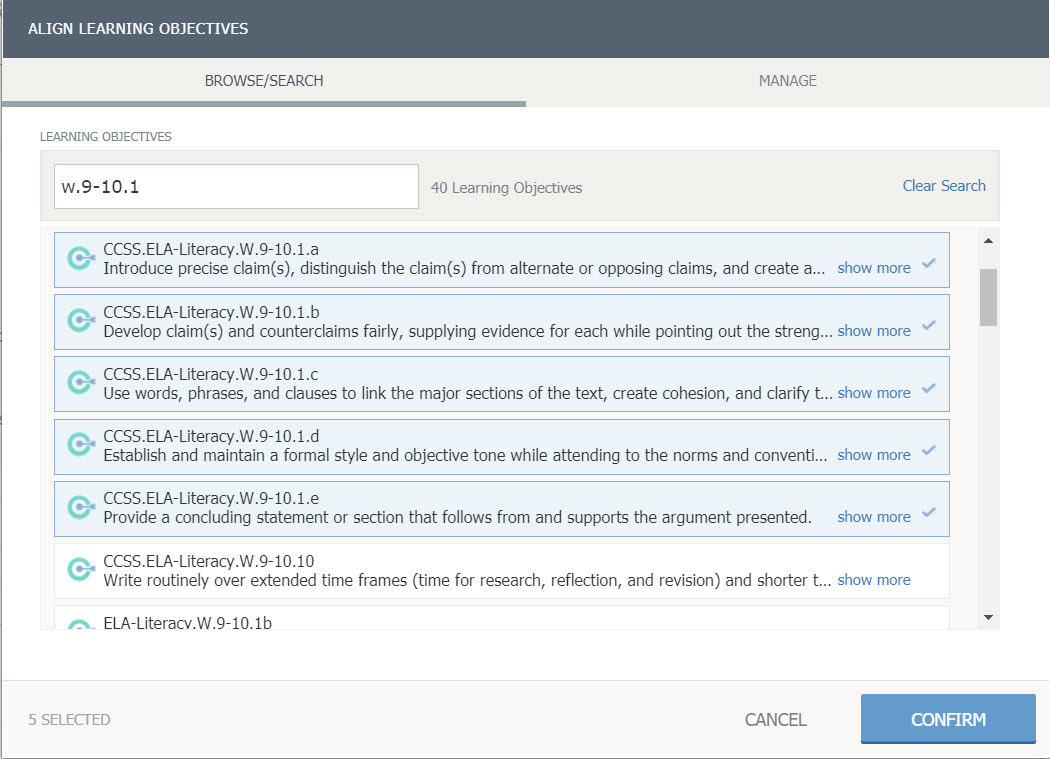
انقر فوق إدارة للأهداف التي تمت محاذاتها بالفعل مع السؤال.
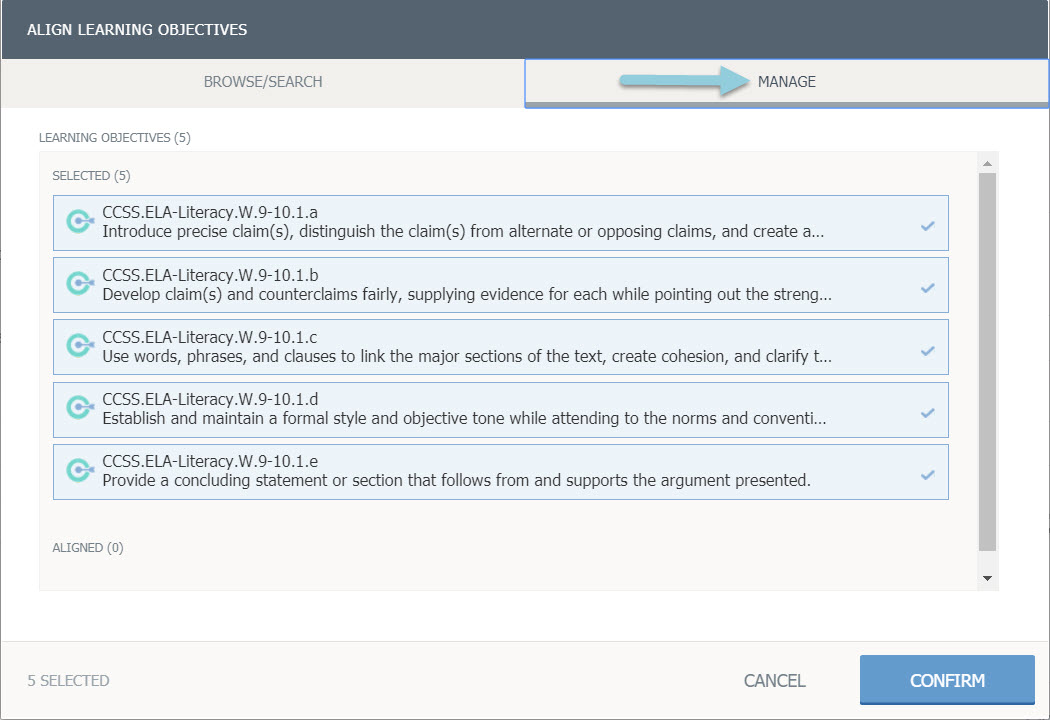
انقر فوق تأكيد لحفظ أهداف التعلّم.
انقر فوق محاذاة دليل التقييم لإنشاء قاعدة جديدة، أو لإضافة واحدة من الموارد الخاصة بك.
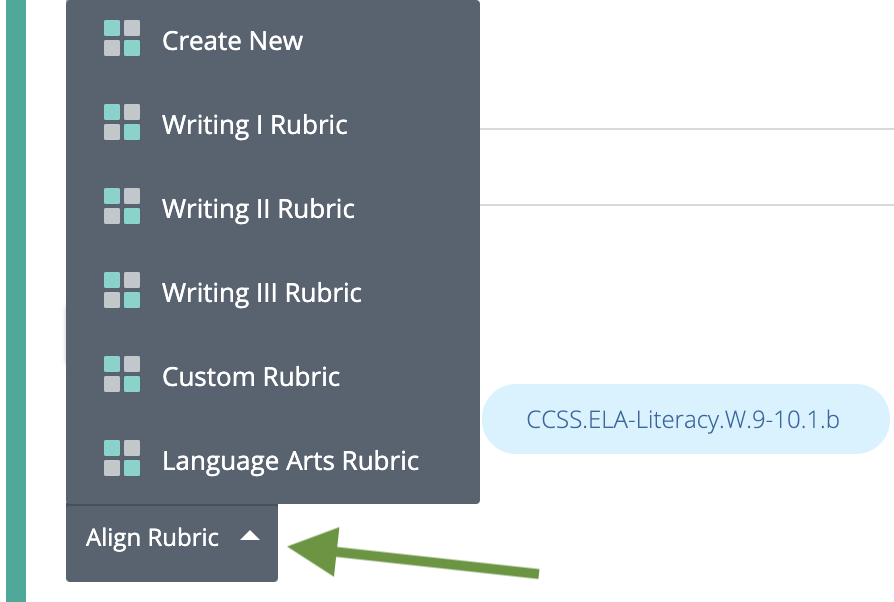
بمجرد أن تتم محاذاة القاعدة، يمكنك النقر فوق رمز دليل التقييم (أربعة مربعات) لعرض قاعدة المعاينة أو النقر فوق X لإزالة دليل التقييم من السؤال.
ضع علامة على مربع عرض للطلاب لعرض دليل التقييم للطلاب عندما يخوضونالاختبار.

معاينة وتحرير السؤال
لتعرف كيف سيظهر السؤال للطلاب الذين يخضعون للتقييم، انقر فوق معاينة السؤال.
لمغادرة معاينة الشاشة والعودة إلى محرر الأسئلة، انقر فوق تحرير السؤال.
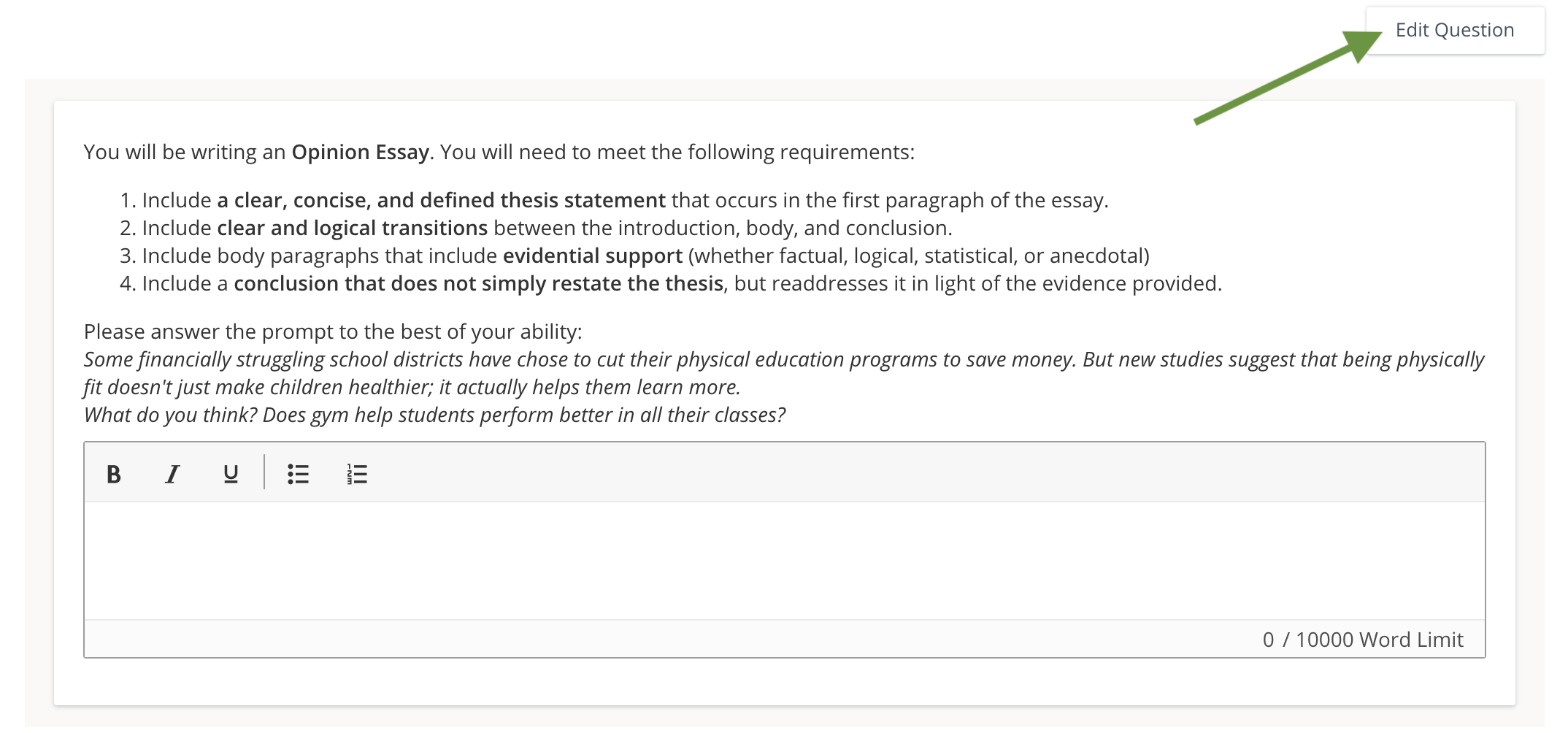
بمجرد الإكمال من تحرير السؤال، انقر فوق حفظ.