يمكن للمحاضرين تعيين عناصر أو مستندات للطلاب باستخدام تطبيق OneDrive Assignments. في تطبيق Schoology للهاتف المحمول، يمكن للطلاب الوصول إلى هذه الواجبات وتشغيل تطبيق Microsoft الضروري من داخل Schoology من أجل إنشاء نسخ خاصة بهم من المحتوى من أجل العمل عليها وإرسالها. يمكن للمحاضرين بعد ذلك تقديم تعقيبات حول مستند OneDrive وتصحيح الواجب، كل ذلك على جهاز يعمل بنظام iOS أو Android
-
يجب أن تستخدم الإصدار 4.2 أو إصدار أحدث من تطبيق Schoology للهاتف المحمول الذي يعمل بنظام iOS أو الإصدار 5.1 أو إصدار أحدث من تطبيق Schoology للهاتف المحمول الذي يعمل بنظام Android من أجل الوصول إلى الواجبات التي تم إنشاؤها عبر تطبيق OneDrive Assignments على جهاز محمول.
-
نوصي بتنزيل تطبيق (تطبيقات) Microsoft للهاتف المحمول الذي تخطط لاستخدامه مع Schoology إذا كنت تخطط للوصول إلى تطبيق OneDrive Assignments من Schoology على جهازك المحمول.
عرض OneDrive Assignments على تطبيق Schoology للهاتف المحمول
يمكنك الوصول إلى الواجبات التي تم إنشاؤها عبر تطبيق OneDrive Assignments من صفحة المواد الخاصة بمقررك، كما تفعل مع أي مواد أخرى للمقرر. عند فتح الواجب، سيظهر لك طريقة عرض مشابهة لتلك التي تظهر لك في متصفح الويب.
سيظهر لك علامتي تبويب معروضتين في الجزء العلوي من الواجب: الواجب ومستنداتي.
في علامة التبويب الواجب، يمكنك:
-
راجع الموعد والوقت المقررين.
-
اطّلع على الوصف الخاص بالواجب.
-
راجع نموذج تقييم إذا تم استخدامه لتصحيح الواجب.
اضغط على مستنداتي لإنشاء نسختك الخاصة من الملف الأصلي الذي أرفقه المحاضر بالواجب. سيتم بعد ذلك مشاركة هذه النسخة بينك وبين المحاضر. سيتم أيضًا وضع الملف وتنظيمه في OneDrive الخاص بك.
تعديل OneDrive Assignments على الأجهزة المحمولة
على تطبيق الهاتف المحمول، اضغط على مستنداتي للوصول إلى نسختك الخاصة من الملف.
بعد ذلك، اضغط على رمز الملف في منتصف الشاشة.
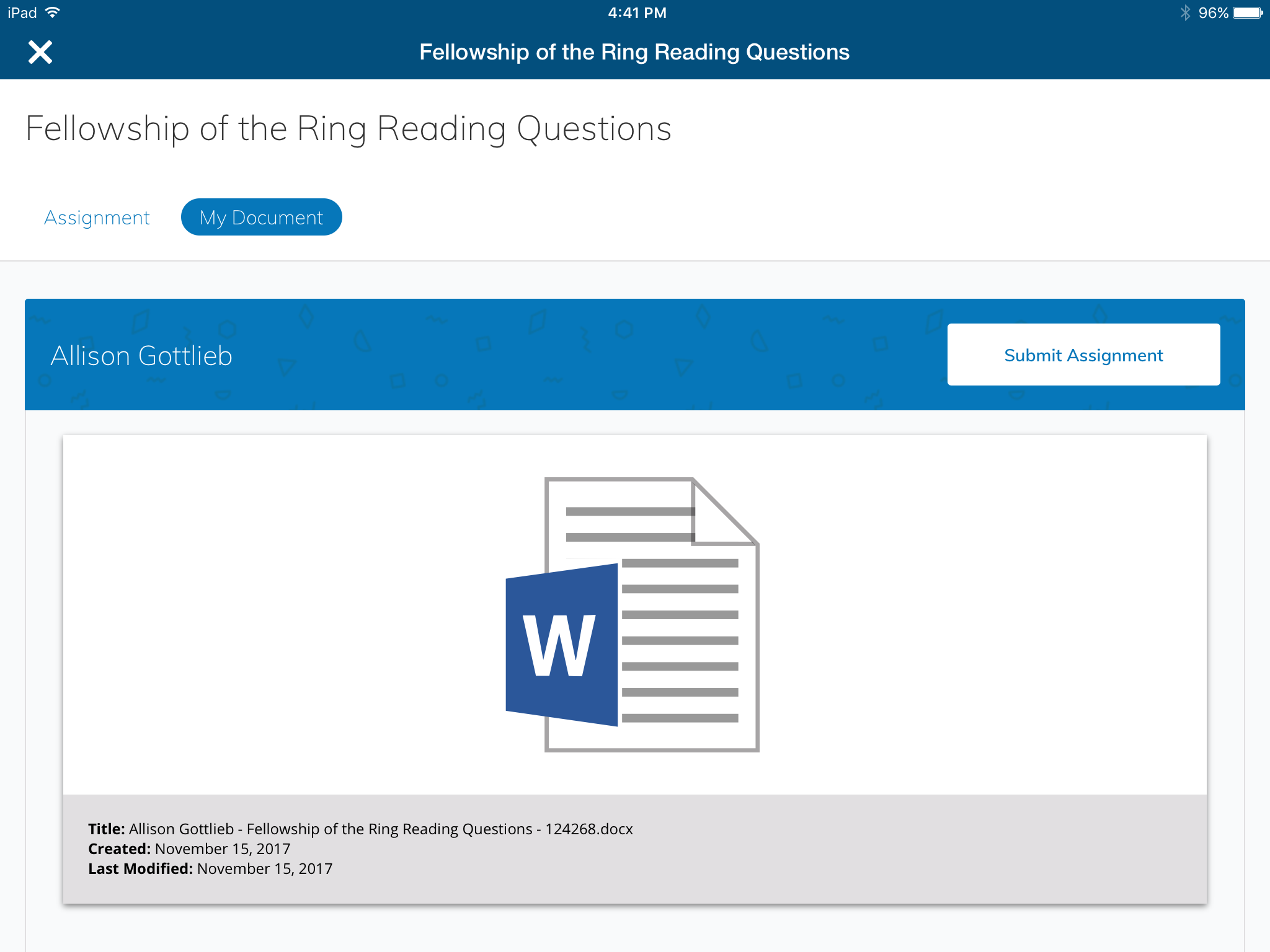
لفتح الملف، اضغط على فتح في التطبيق.
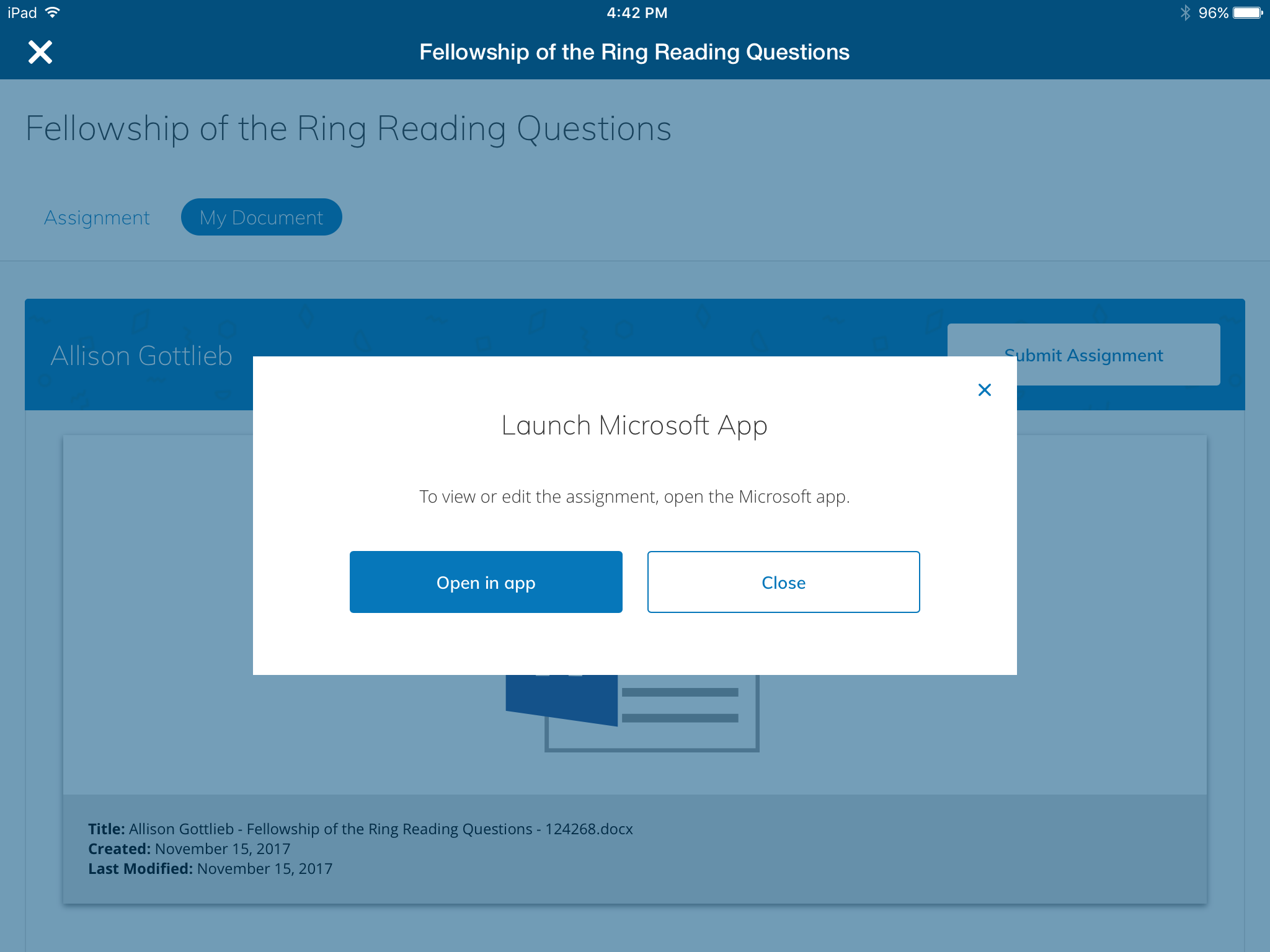
يؤدي هذا إلى تشغيل الملف في تطبيق Microsoft المعني. في المثال التالي، يحتوي الواجب على ملف .docx، اضغط على فتح لتشغيل تطبيق Word على كمبيوتر لوحي:
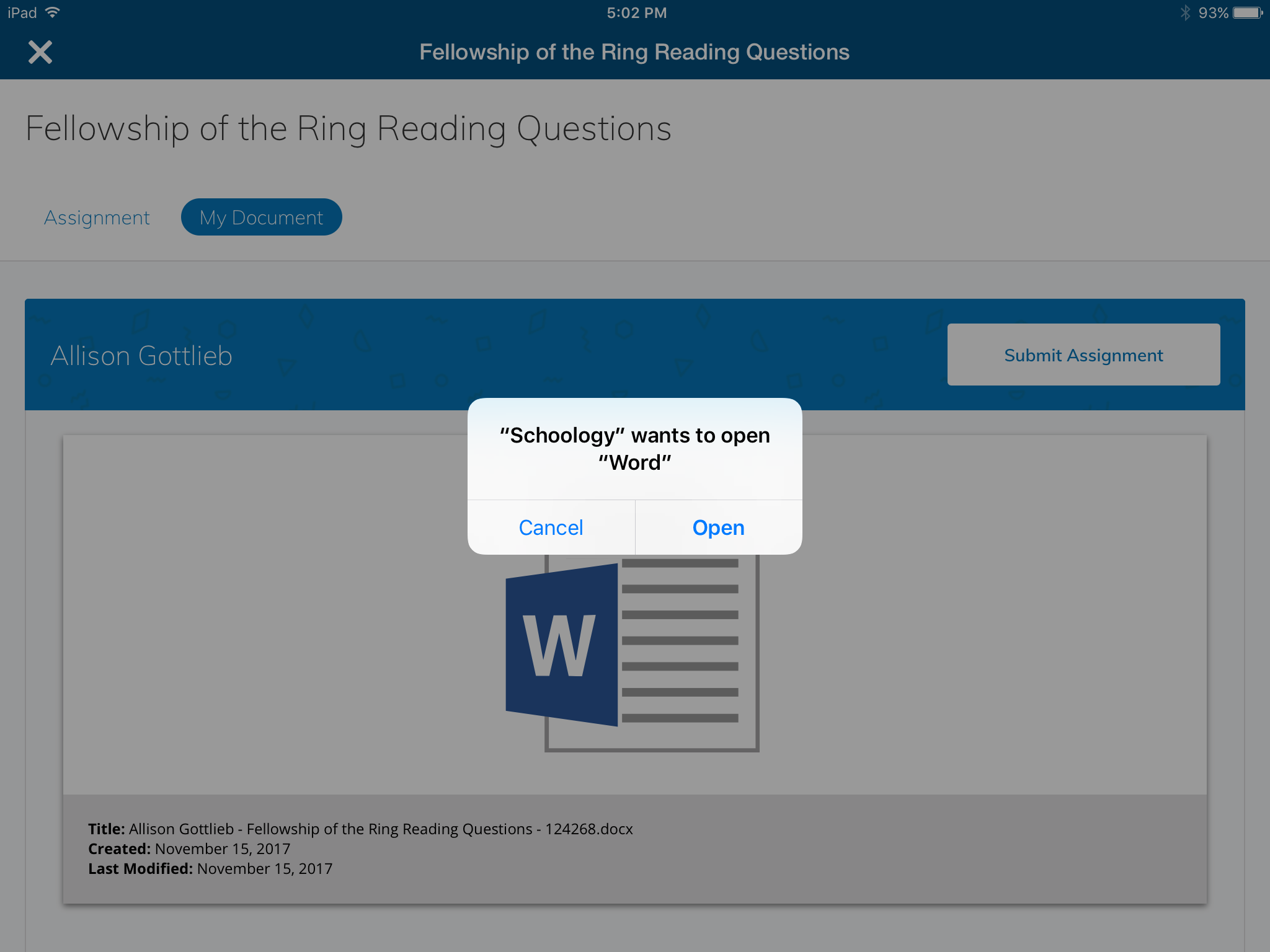
سيتم تشغيل الملف في تطبيق Word، حيث يمكنك عرض نسختك من ملف الواجب وتعديلها. عند الإكمال من العمل وحفظ عملك في Word، اضغط على Schoology في الزاوية العلوية اليسرى من الشاشة للعودة إلى تطبيق Schoology.
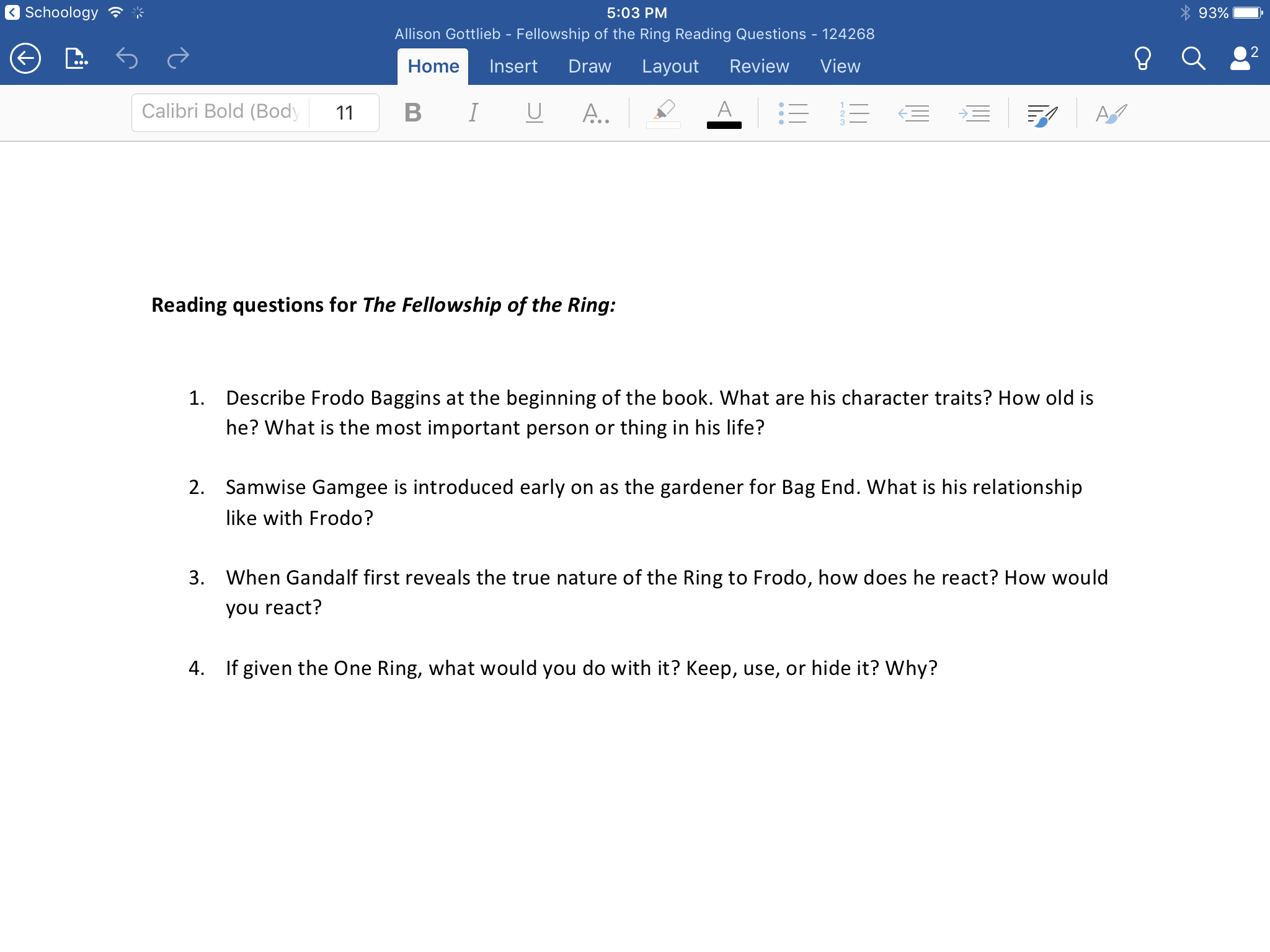
عند العودة إلى في تطبيق Schoology، اضغط على إرسال لإرسال ملف Word إلى المحاضر. بمجرد الإرسال، لن يكون لديك إمكانية الوصول لتعديل الملف. إذا انتقلت مرة أخرى إلى تطبيق Word لتعديل الملف، فستظهر رسالة تحذير:
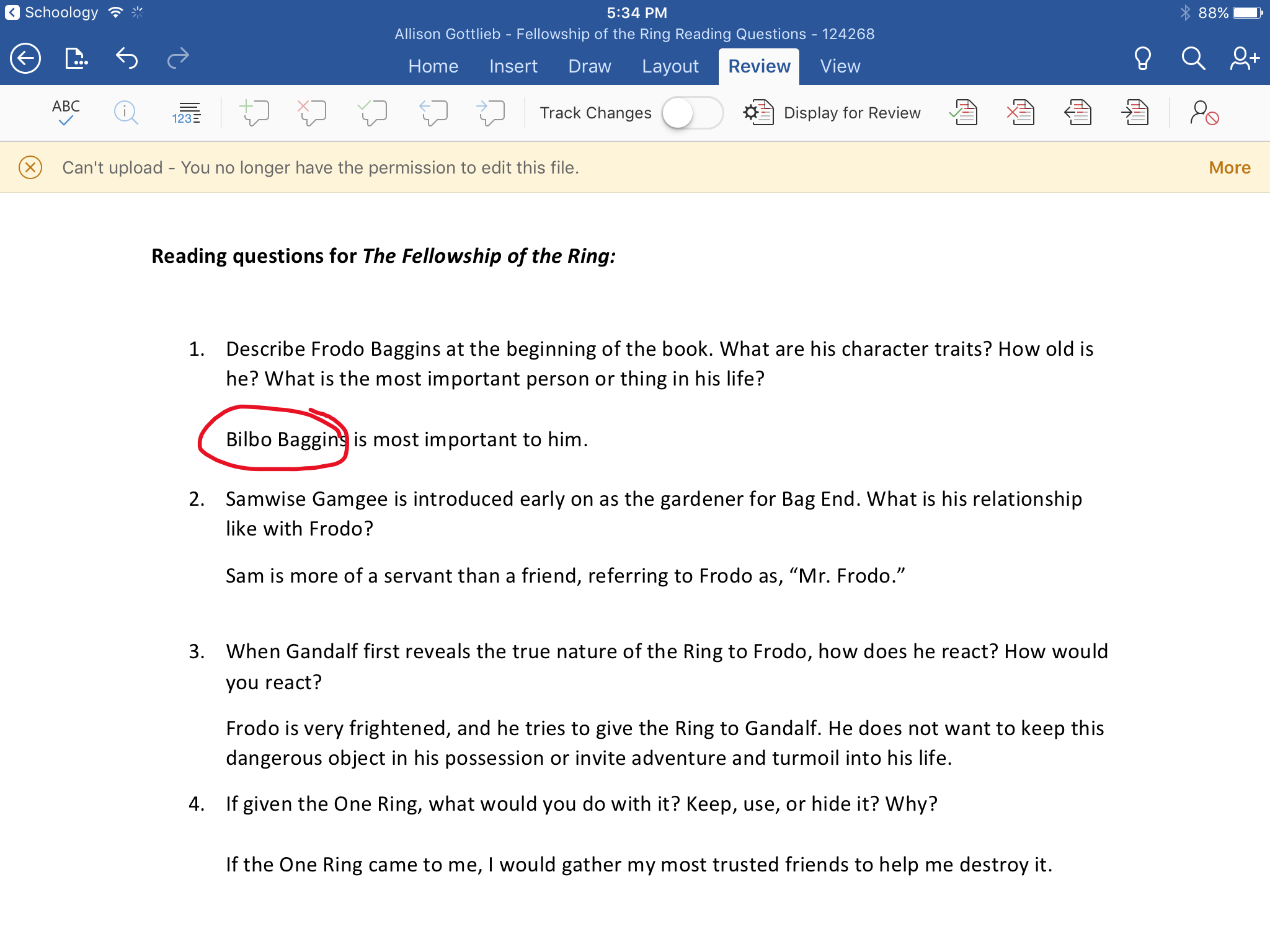
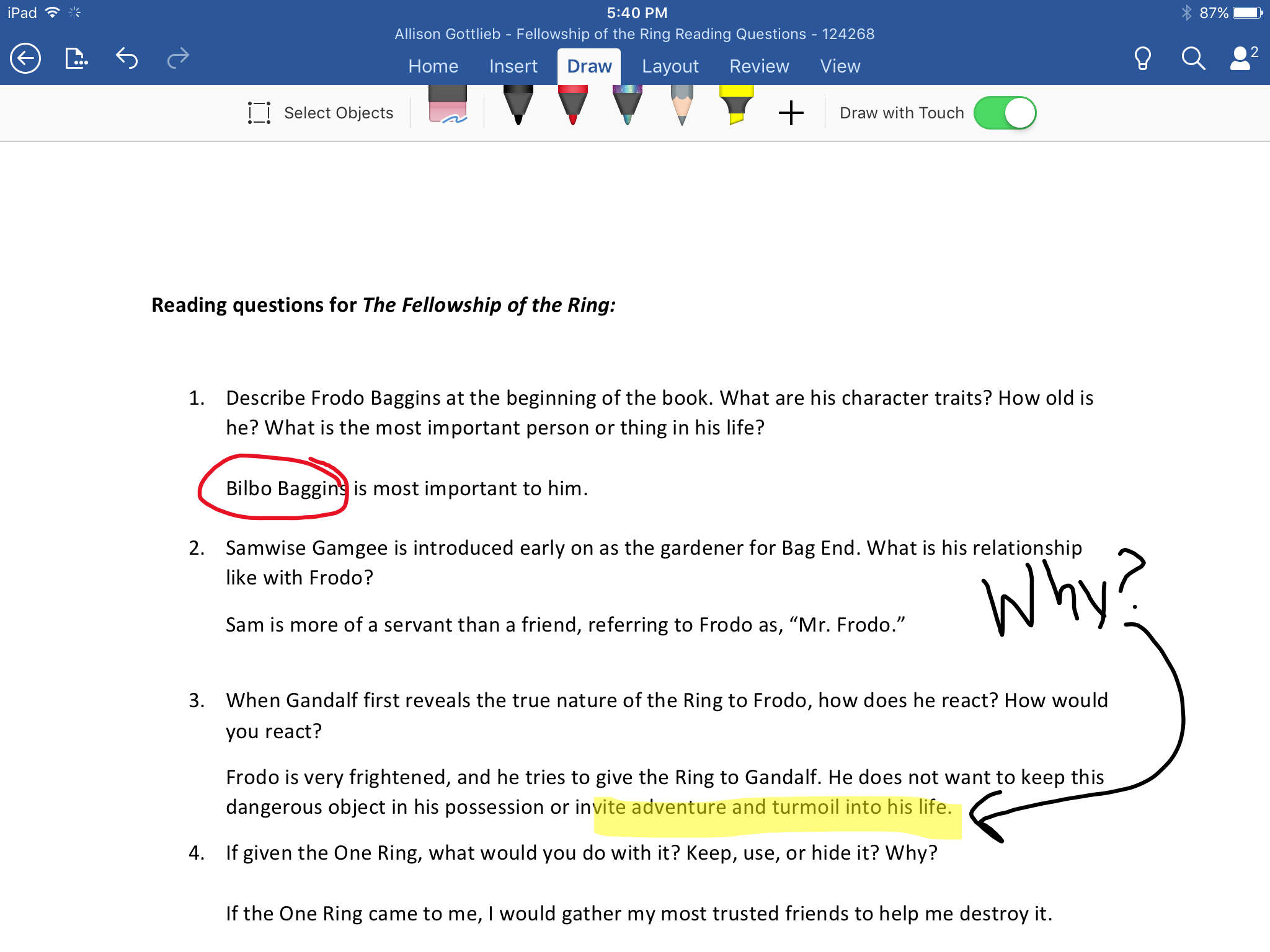
يمكن للمحاضر إجراء تعديلات على المستند الخاص بك مباشرةً داخل تطبيق Microsoft. ستظهر هذه التعديلات عندما تعرض أنت أو المحاضر المستند.
عرض الدرجات على OneDrive Assignments
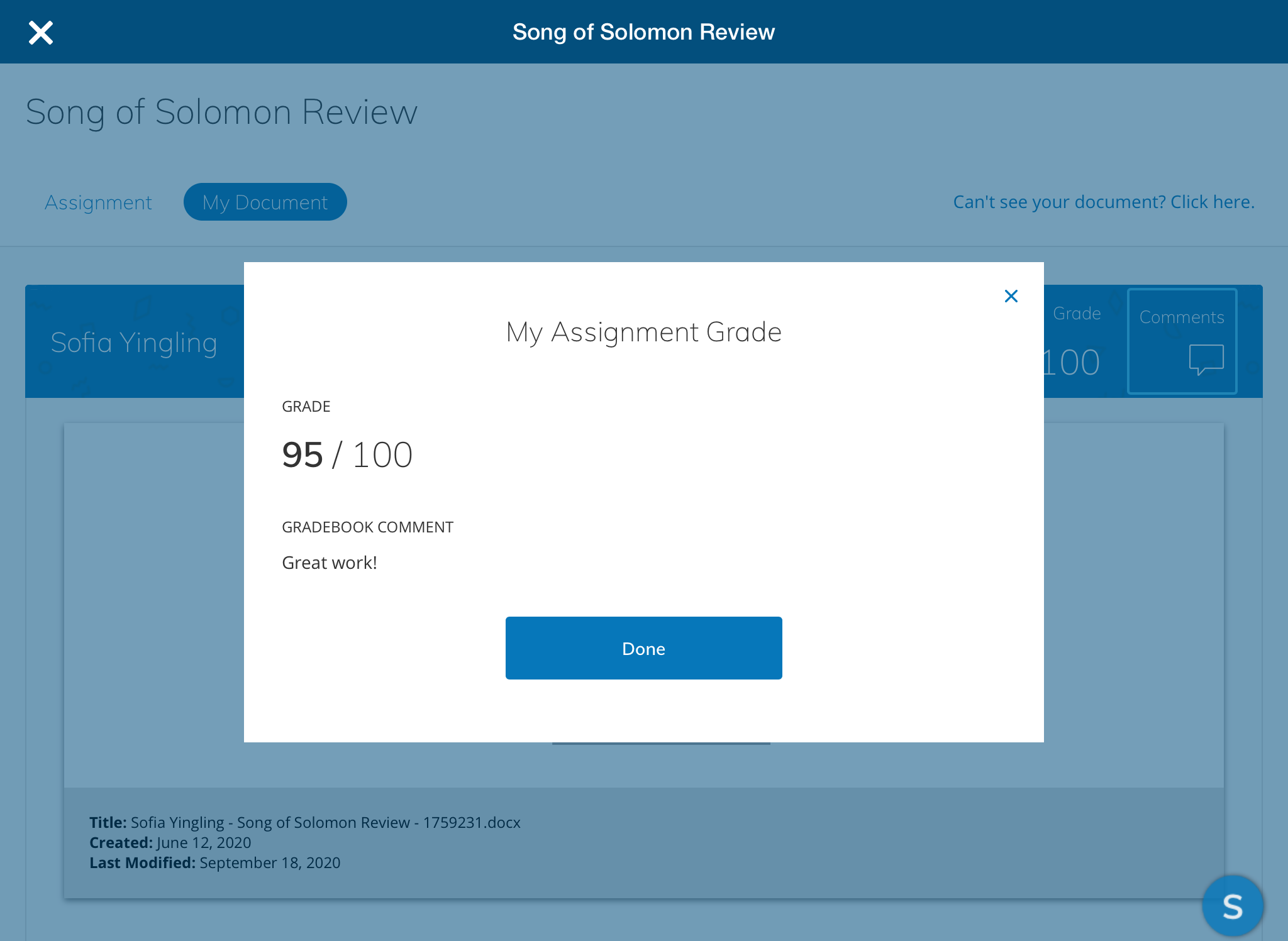
اعرض التدرجات الخاصة بواجبك على OneDrive من مساحة مستنداتي:
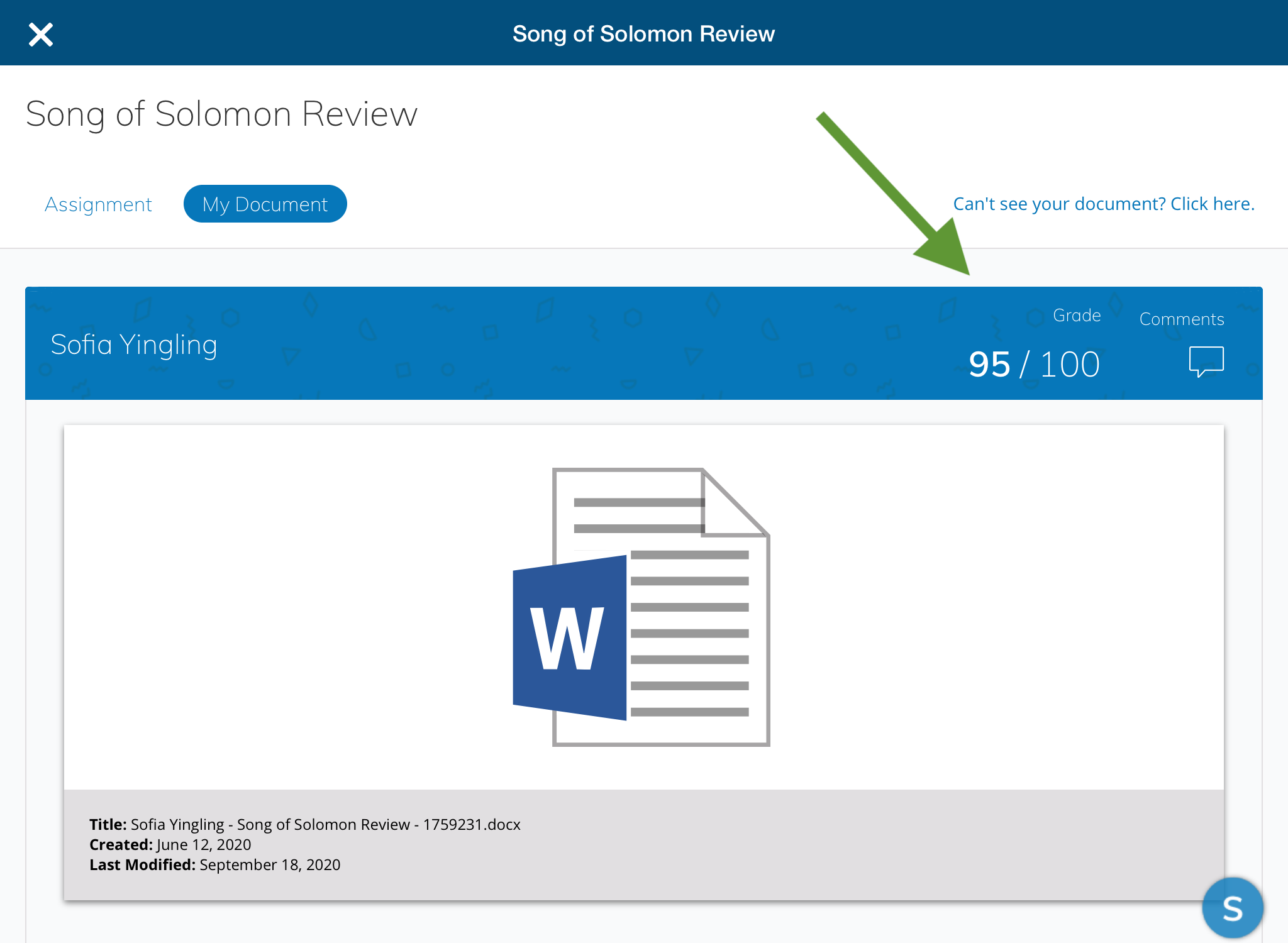
اضغط على التعليقات في الزاوية العلوية اليمني من الواجب لعرض أي تعليقات نشرها المحاضر: