
-
إذا كنت لا ترى التجربة الابتدائية في مقررك، فتواصل مع معلمك بأي أسئلة.
-
للاستفادة من جميع ميزات Schoology، يُوصى بشدة أن يقوم المستخدمون بالترقية إلى أحدث إصدار من Android. يدعم Schoology فقط أحدث 5 إصدارات من Android. عندما تطلق Google إصدارًا جديدًا من Android، ستسقط Schoology الدعم لأقدم إصدار كانت تدعمه سابقًا.
-
ستتم مطالبتك بالسماح بالوصول إلى الكاميرا والميكروفون والملفات الموجودة على جهازك عند الوصول إلى أي مقرر ذي طابع ابتدائي لأول مرة على تطبيق الهاتف الهاتف المحمول. ويجب عليك تمكين هذه الأدوات من أجل إرسال واجب. إذا عطلت الوصول في البداية، فابحث عن تطبيق Schoology على إعدادات جهازك واسمح بالوصول يدويًا. لن تتم مطالبتك بالسماح بالوصول مرة أخرى إلا إذا قمت بإلغاء تثبيت التطبيق.
عرض مقرر التجربة الابتدائية
يمكنك العثور على جميع دوراتك التدريبية الابتدائية من منطقة Courses (المقررات) على تطبيق الهاتف المحمول.
للبدء، اضغط على Courses (مقررات) من القائمة الرئيسية واضغط على الاسم الذي تختاره للمتابعة إلى ذلك الفصل.
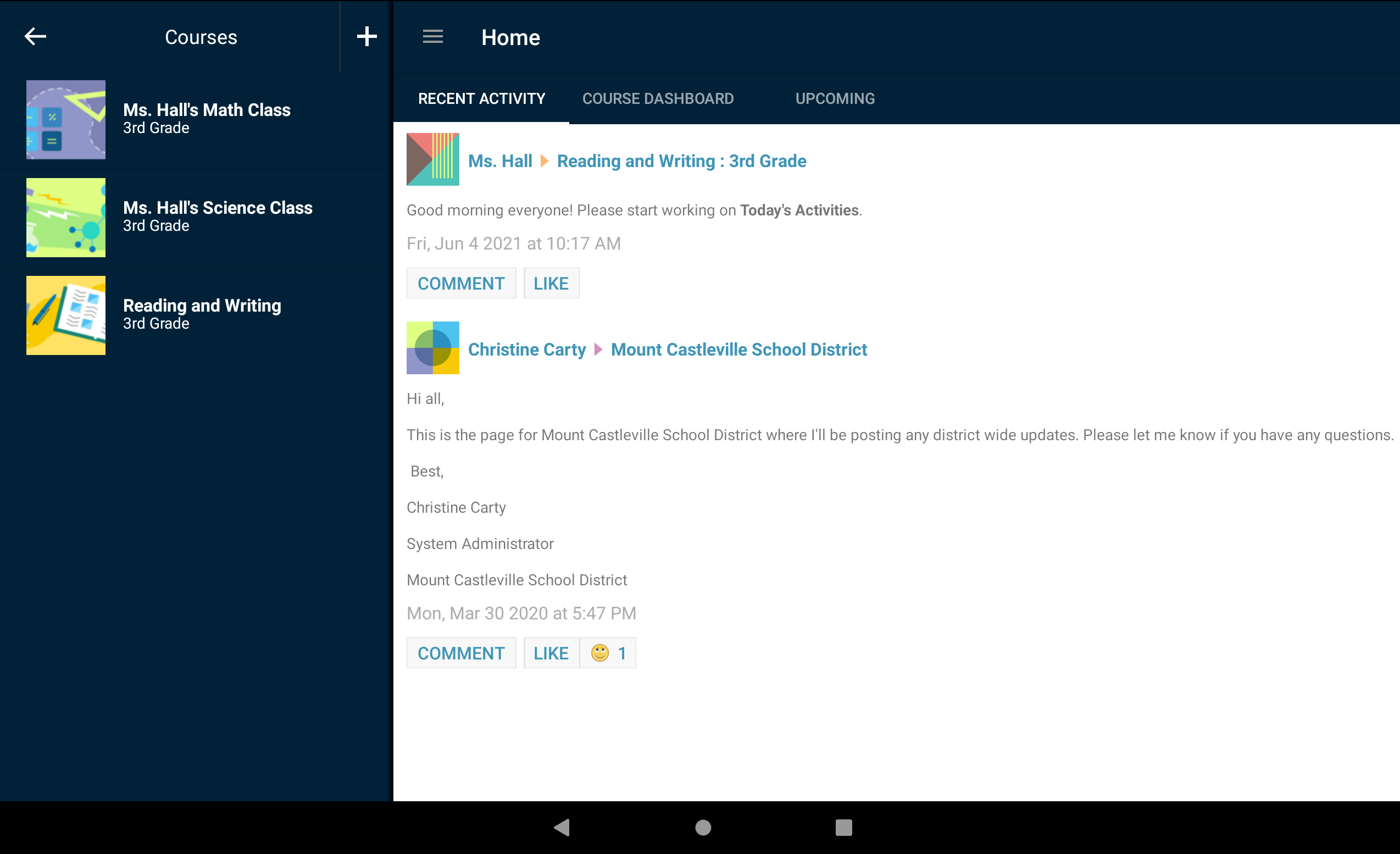
أعلاه: عرض المقررات من قائمة التنقل في Galaxy Tab S7 (عرض أفقي).
تقدم التجربة الابتدائية إصدارًا أكثر بساطة من فصلك الدراسي. بمجرد الدخول، سترى كل محتوى المقرر الذي أتاحه لك معلمك على شاشة المواد.
يتم عرض المجلدات والمواد كبطاقات فردية على الشاشة. بدلًا من التنقل التقليدي في قائمة المقرر على اليسار والعناصر القادمة على اليمين، سترى المحتوى الأكثر أهمية دفعة واحدة.
يمكن لمعلمك إضافة صور مميزة لكل مجلد ونوع مادة لمساعدتك على التنقل داخل المقرر وتحديد المهام المختلفة التي يمكنك إكمالها.
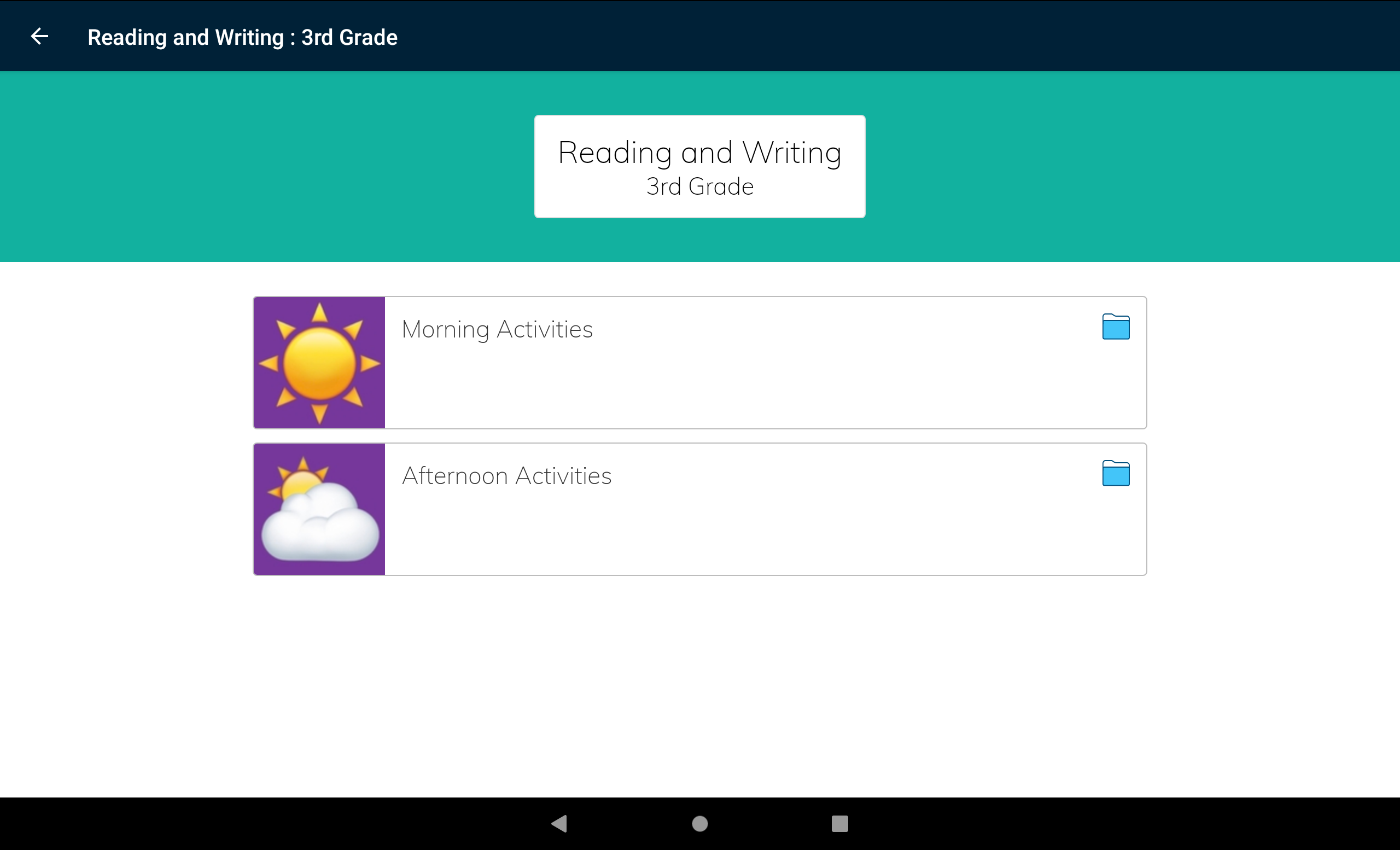
أعلاه: عرض المقرر في التجربة الابتدائية على جهاز Galaxy Tab S7 (عرض أفقي). يتم عرض المجلدات والمواد كبطاقات لعرض أكثر بساطة. يحتوي كل عنصر على صورة مميزة معروضة على اليسار.
اضغط على زر الرجوع 
مواد المقرر
تسرد منطقة المواد في مقررك جميع الواجبات والتقييمات والاختبارات/الفحوصات والملفات/الروابط والمناقشات والصفحات التي أتاحها لك معلمك.
قد يقوم معلمك بتنظيم المحتوى بشكل مختلف في كل فصل دراسي، لذلك قد يتم إدراج مواد المقرر بمجرد فتح مقررك أو تنظيمها في مجلدات.
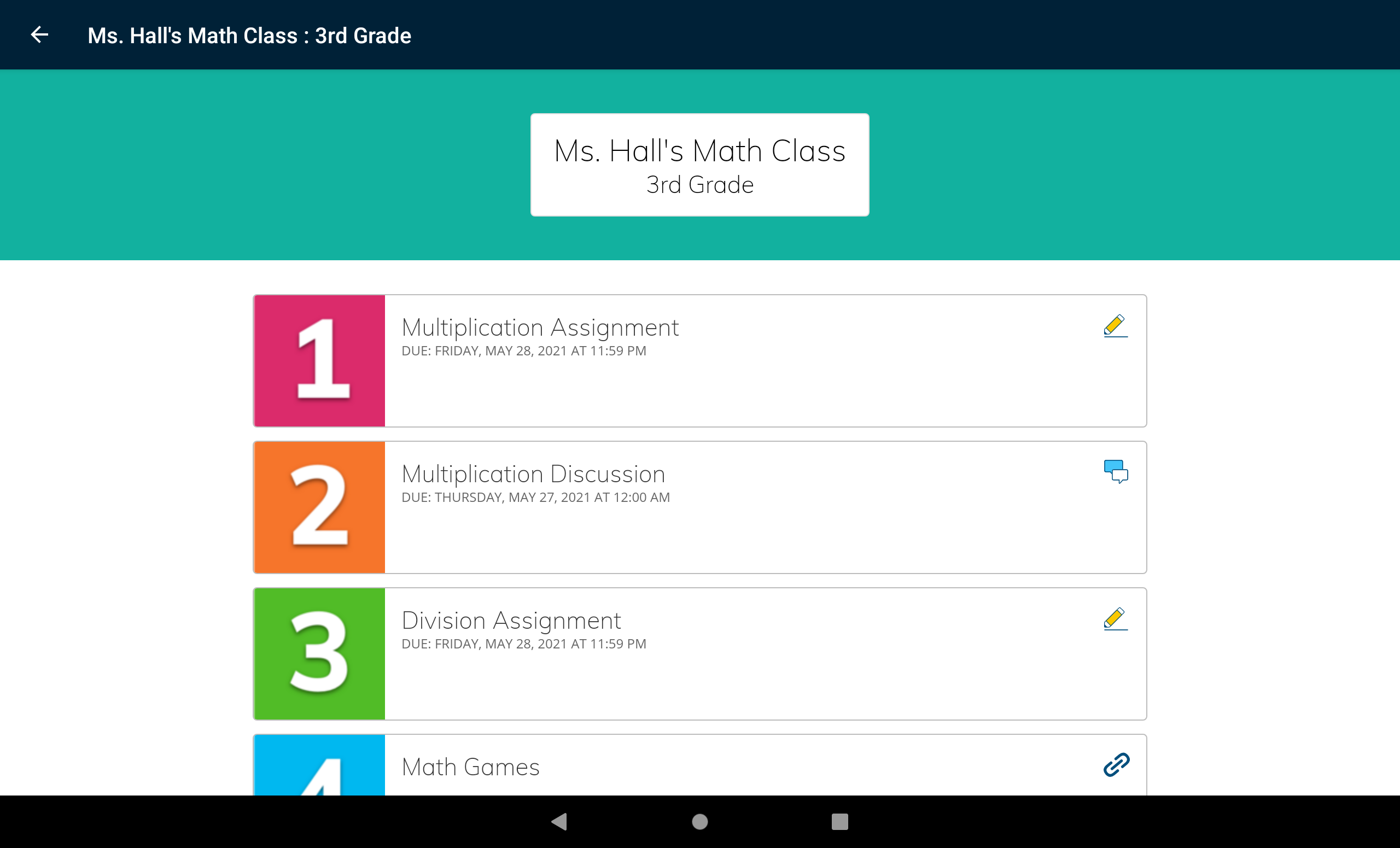
أعلاه: عرض المقرر في التجربة الابتدائية على جهاز Galaxy Tab S7 (عرض أفقي). قد يقوم معلمك بتنظيم جميع المواد لعرضها بمجرد فتح المقرر (انظر أيقونة نوع المادة على يمين كل عنصر).
أدناه: عرض المقرر في التجربة الابتدائية على جهازGalaxy Tab S7. قد يقوم معلمك بتنظيم محتوى المقرر في مجلدات (انظر أيقونة المجلد على يمين كل مجلد).
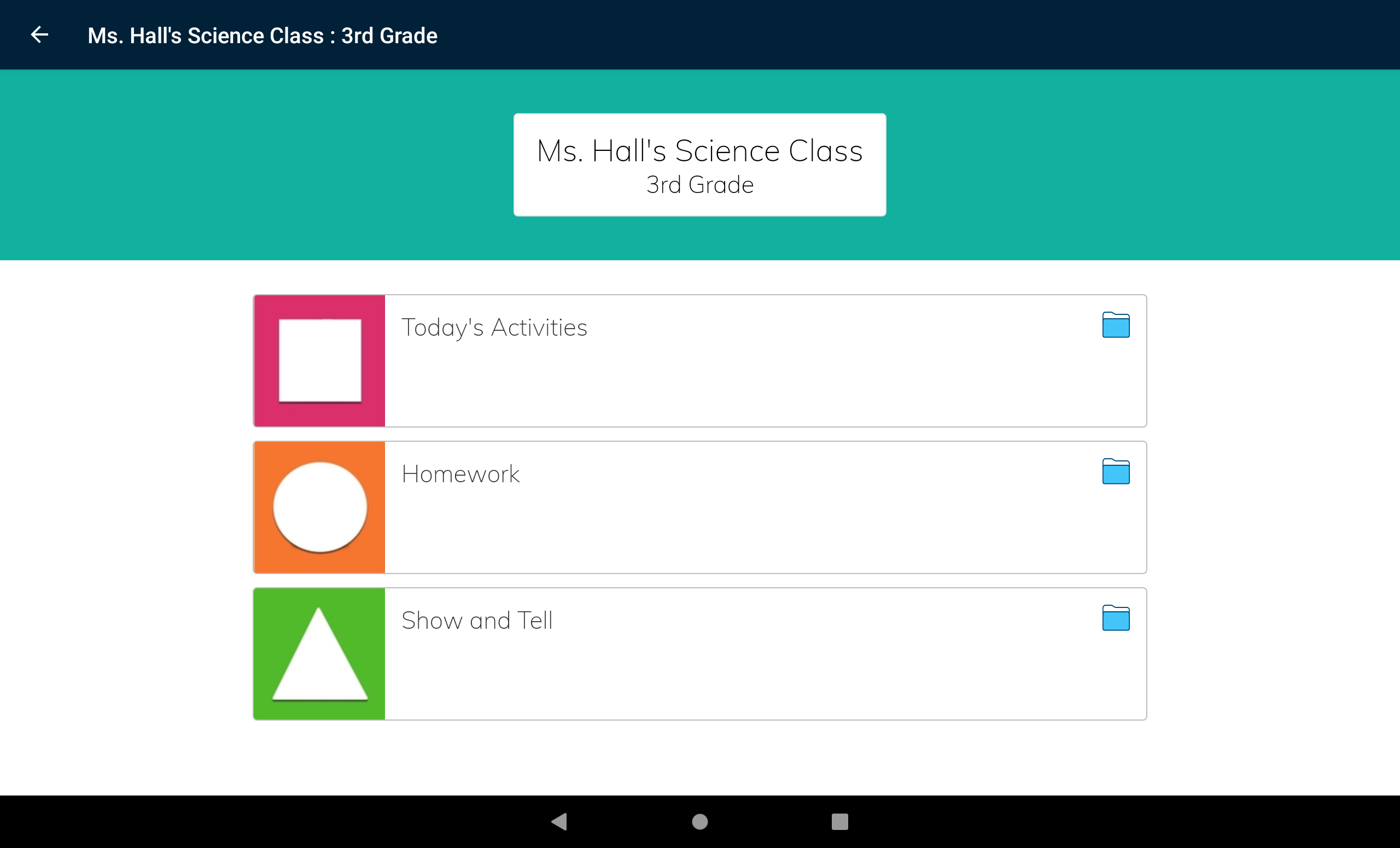
لعرض أي من المواد أو المجلدات، ما عليك سوى الضغط على اسم العنصر. على سبيل المثال، اضغط على مجلد لعرض قائمة بجميع المواد الموجودة بداخله:
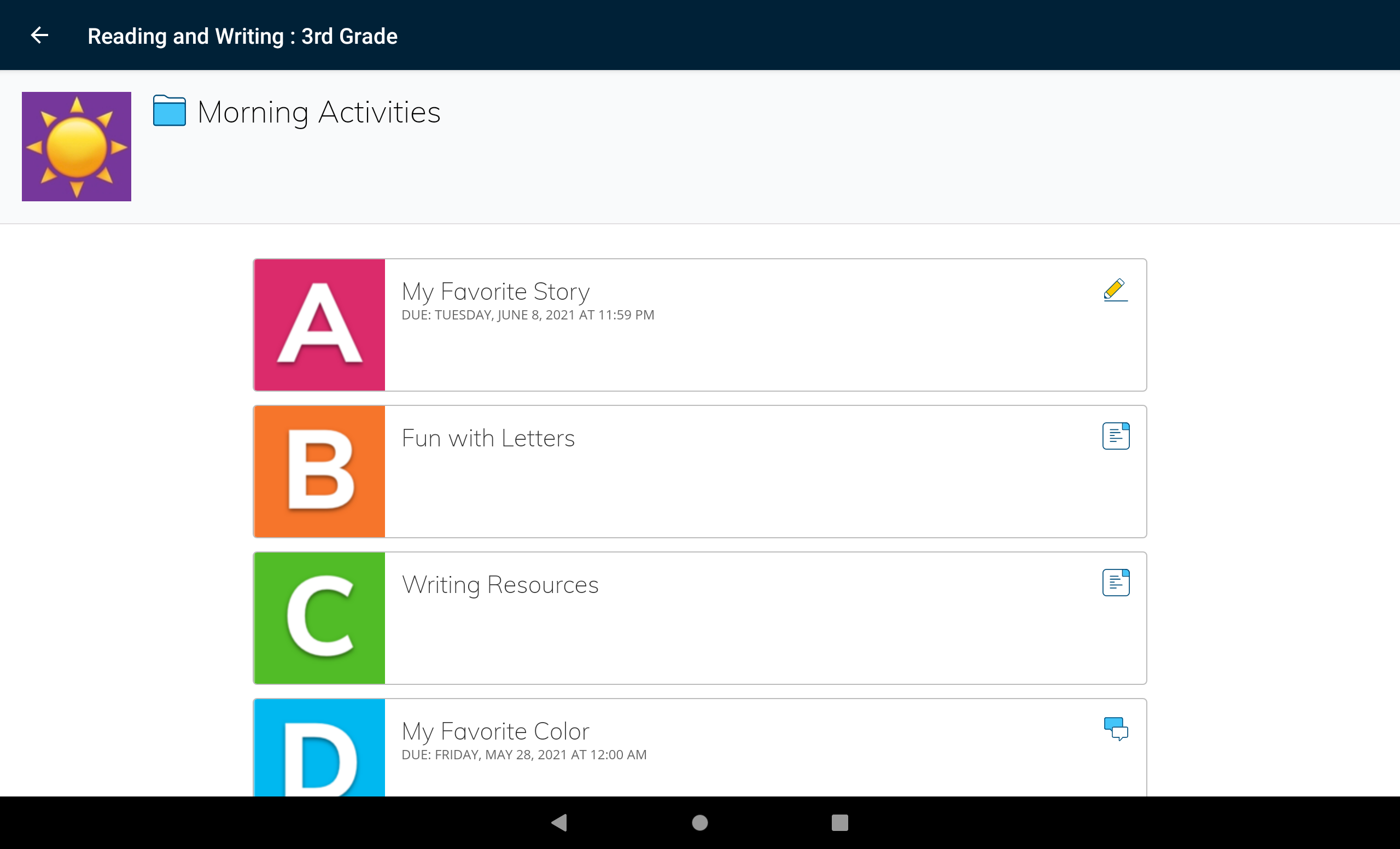
أعلاه: عرض المجلد في التجربة الابتدائية على جهاز Galaxy Tab S7 (عرض أفقي). تعرض طريقة العرض هذه مجلدًا يحتوي على قائمة بمواد المقرر.
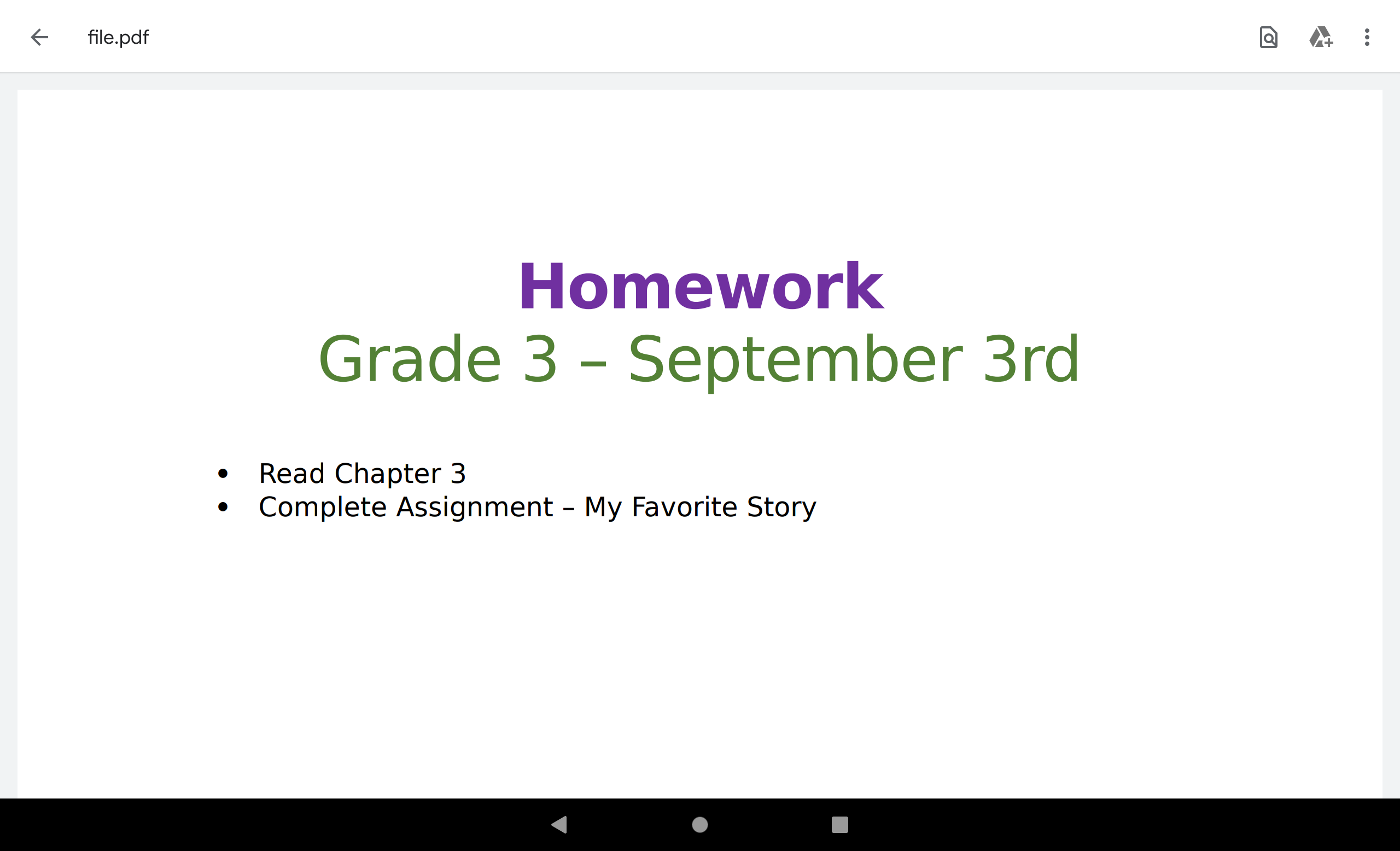
عندما تفتح مادة في التجربة الابتدائية، يتم عرضها في عرض ملء الشاشة:
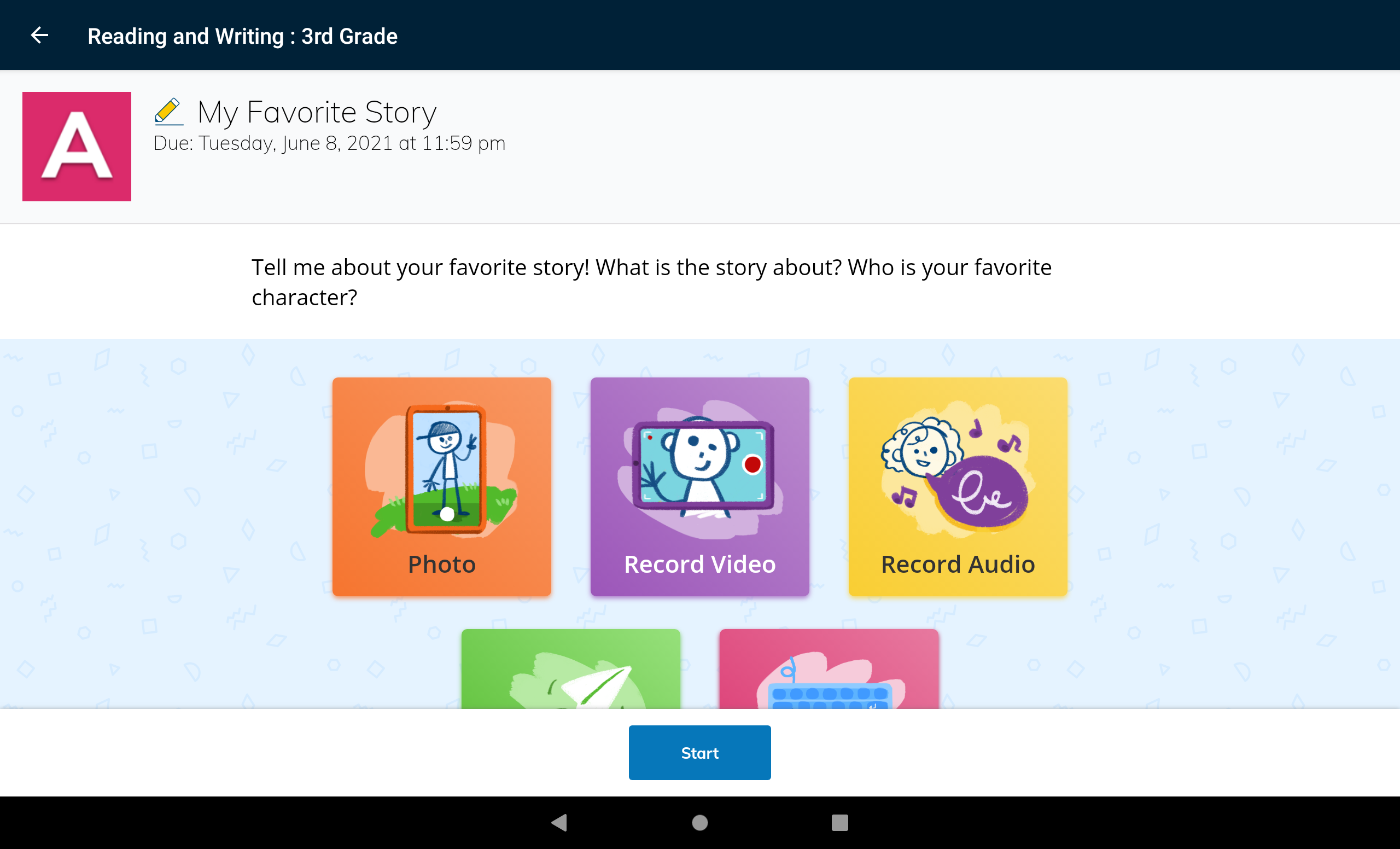
أعلاه: عرض الواجب في التجربة الابتدائية على جهاز Galaxy Tab S7 (عرض أفقي).
أدناه: عرض الملف في التجربة الابتدائية على جهازGalaxy Tab S7 (عرض أفقي).
اضغط على زر الرجوع 
الواجبات
توفر التجربة الابتدائية سير عمل جديد لإرسال عملك إلى الواجبات. بمجرد قيامك بإرسال الواجب، يمكن لمعلمك تصحيح الواجب وتقديم الملاحظات وتحميل ملف مرة أخرى إليك.
عند فتح الواجب، يتم عرض خيارات الإرسال التالية:
-
صورة
-
تسجيل فيديو
-
تسجيل الصوت
-
تحميل
-
النوع
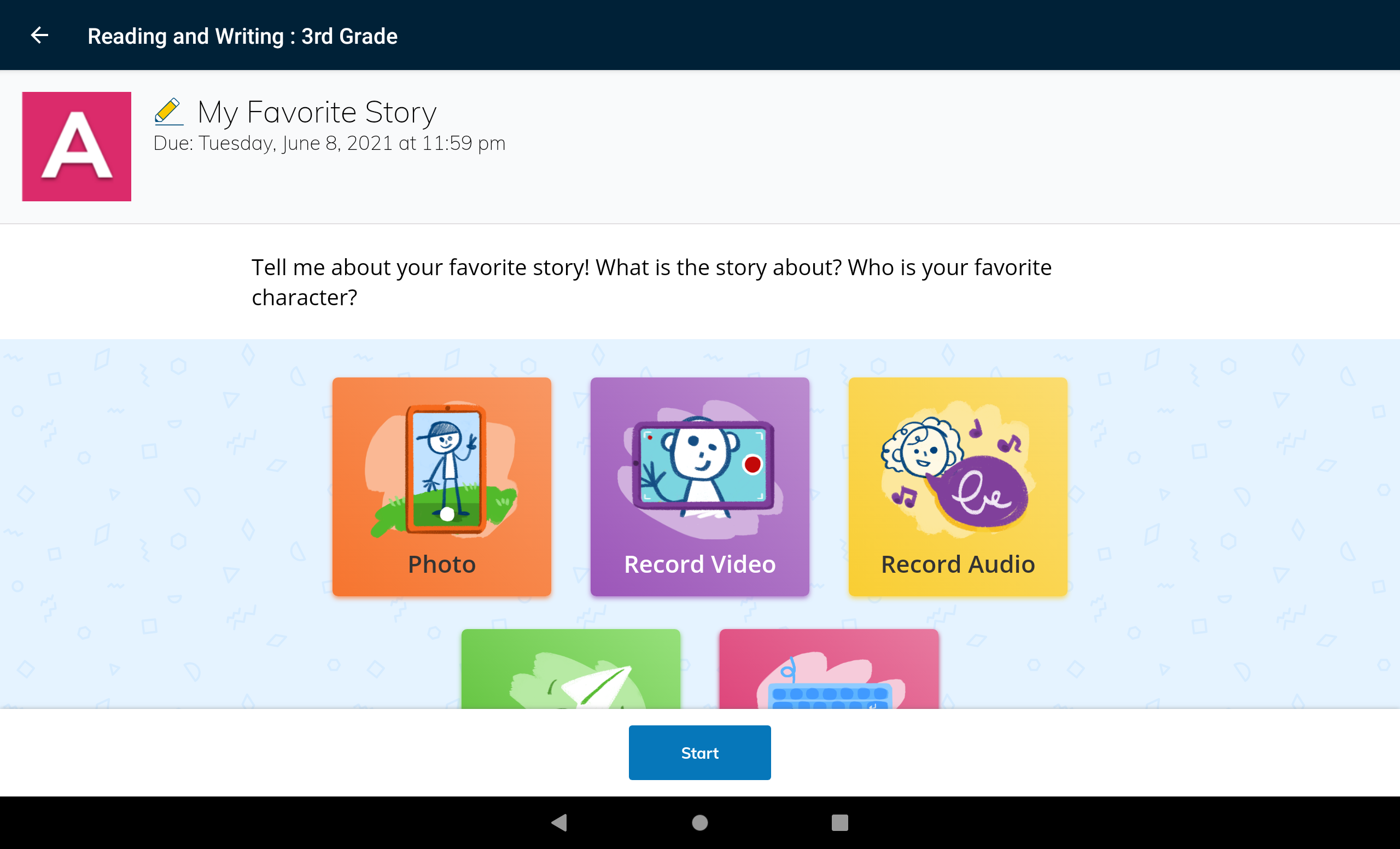
أعلاه: عرض الواجب في التجربة الابتدائية على جهاز Galaxy Tab S7 (عرض أفقي).
اضغط على Start (بدء) للاطلاع على القائمة الكاملة لخيارات الإرسال:
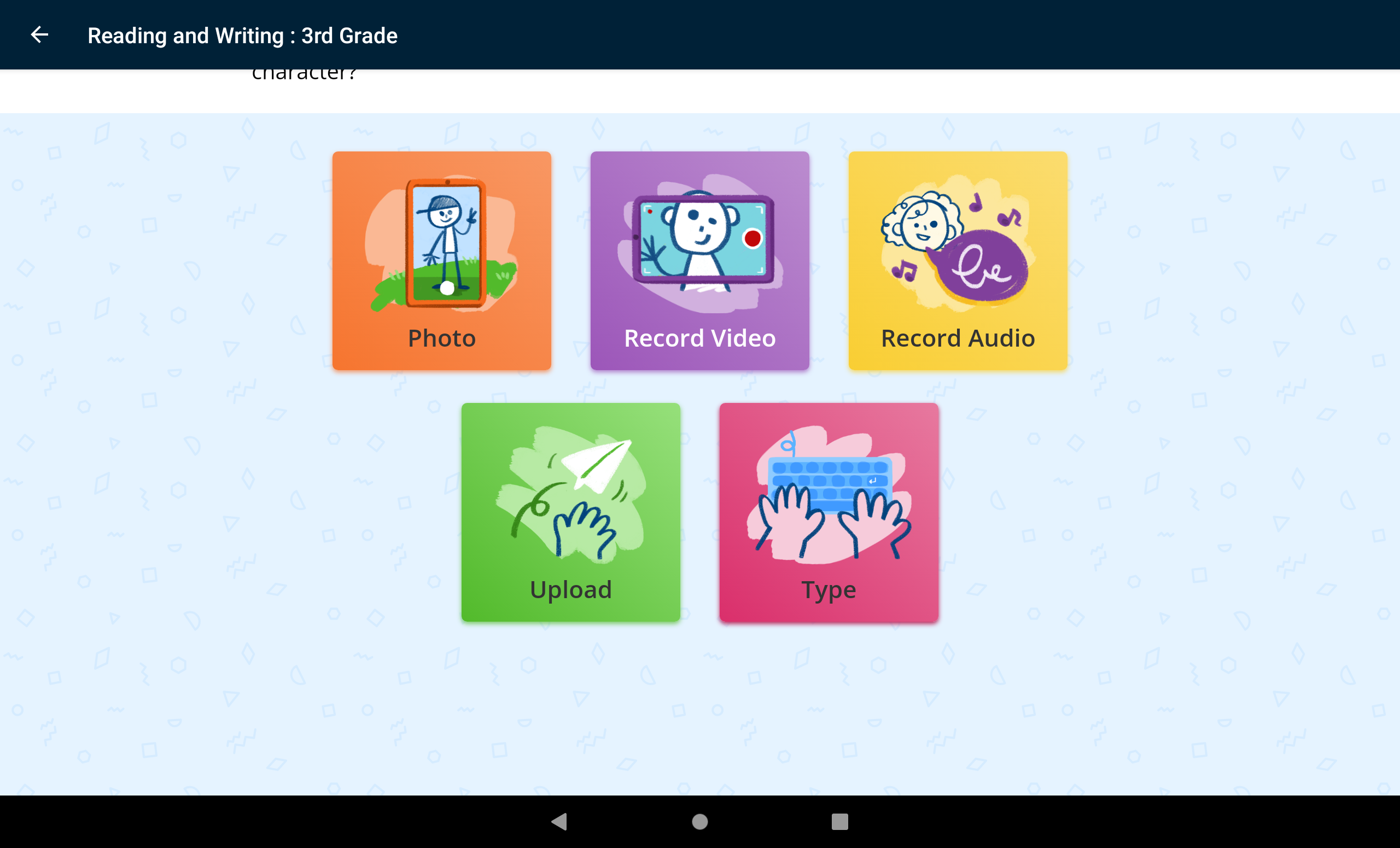
إرسال الواجب
يمكنك إرسال صورة أو تسجيل صوت/فيديو أو ملف أو نص إلى الواجب.
لإرسال واجب، افتح الواجب واضغط على Start (بدء) للاطلاع على القائمة الكاملة لخيارات الإرسال.
بعد ذلك، اضغط على أحد الخيارات التالية:
-
صورة
-
اضغط على Take Photo (التقاط صورة) على الشاشة التالية.
إذا لزم الأمر، اضغط على See More (مشاهدة المزيد ) للاطلاع على وصف كامل للواجب.
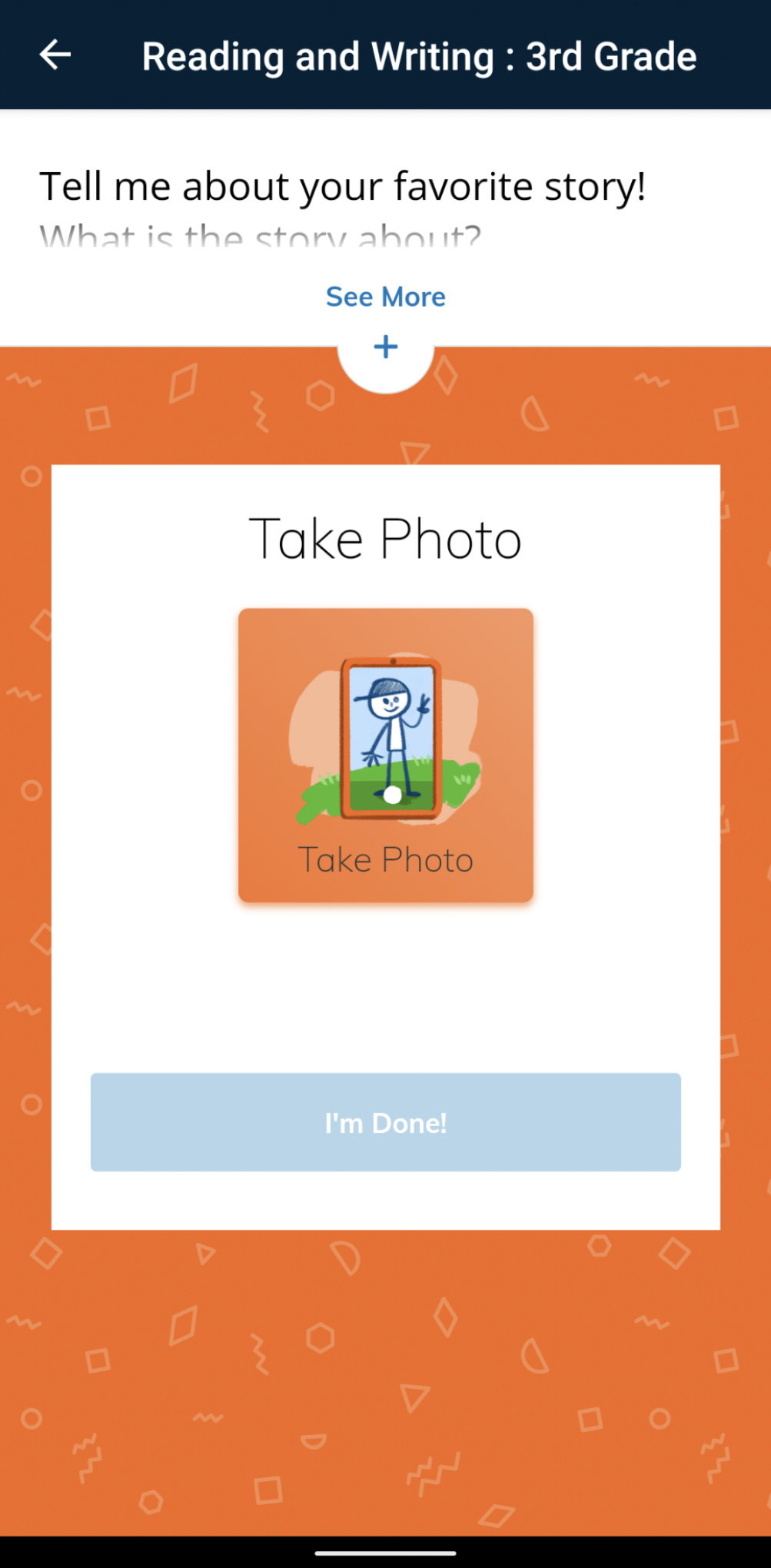
عرض Take Photo (التقاط صورة) على Pixel 4. -
اضغط على أحد الخيارات التالية:
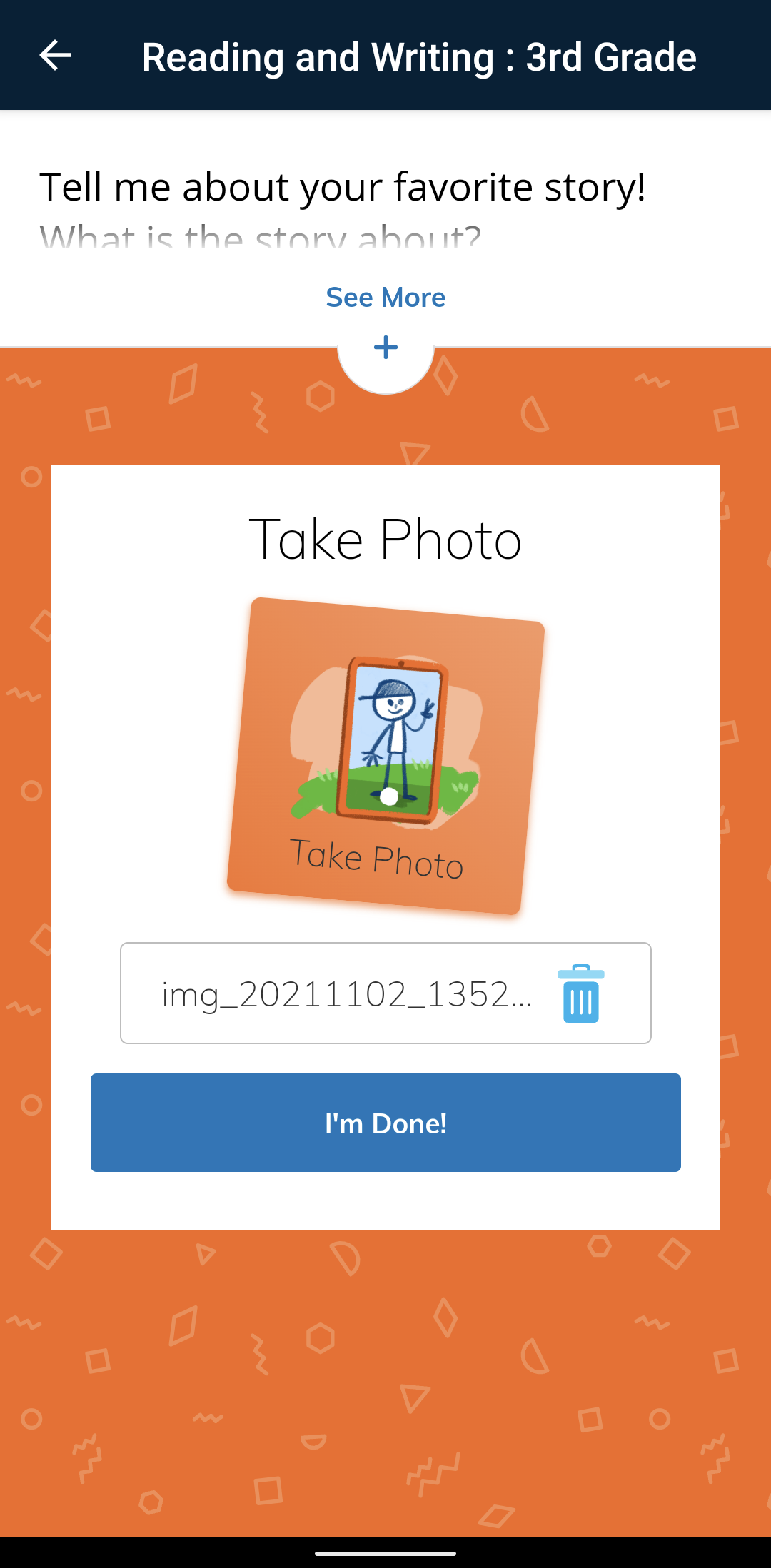
Camera (كاميرا) لفتح كاميرا جهازك.Files (الملفات) لاختيار ملف صورة على جهازك لإرفاقه بالواجب. -
إذا قمت بتحديد Camera (كاميرا)، اختر الكاميرا الأمامية أو الخلفية والتقط صورة على جهازك. استخدم عناصر التحكم في الكاميرا بجهازك لالتقاط الصورة. يمكنك معاينة الصورة واختيار الضغط على سهم الرجوع لإعادة التقاط الصورة أو الضغط على علامة الاختيار لإرفاقها بالواجب.
-
إذا كنت ترغب في إزالة الصورة واختيار صورة أخرى، اضغط على أيقونة سلة المهملات بجوار عنوان الملف وكرر الخطوات أعلاه.
-
اضغط على I’m Done! (لقد انتهيت!) عندما تكون جاهزًا للإرسال.
-
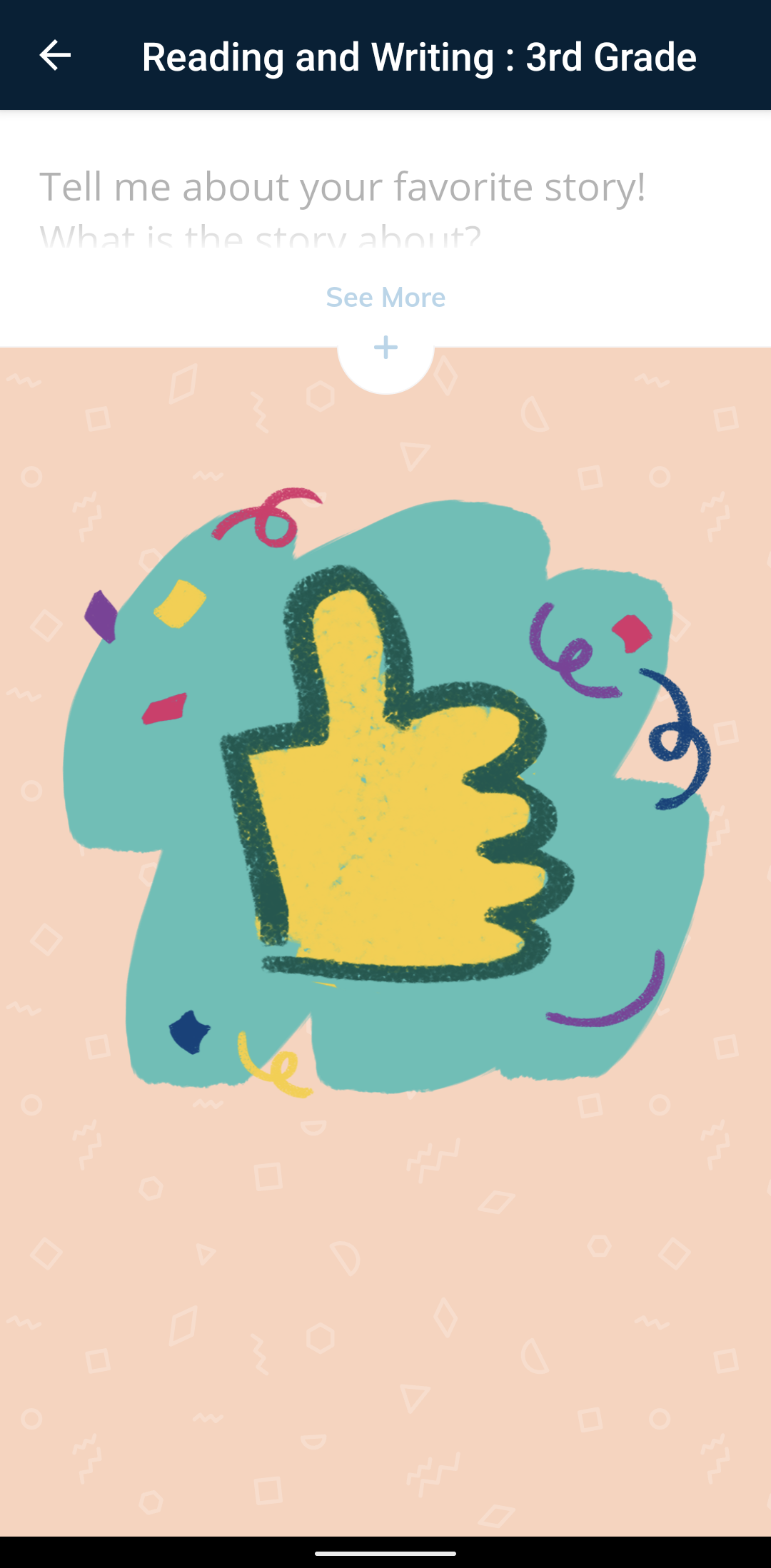
سترى رسمًا متحركًا احتفاليًا لتأكيد إرسال الصورة:
-
تسجيل فيديو
-
اضغط على Record Video (تسجيل الفيديو) على الشاشة التالية.
إذا لزم الأمر، اضغط على See More (مشاهدة المزيد ) للاطلاع على وصف كامل للواجب.
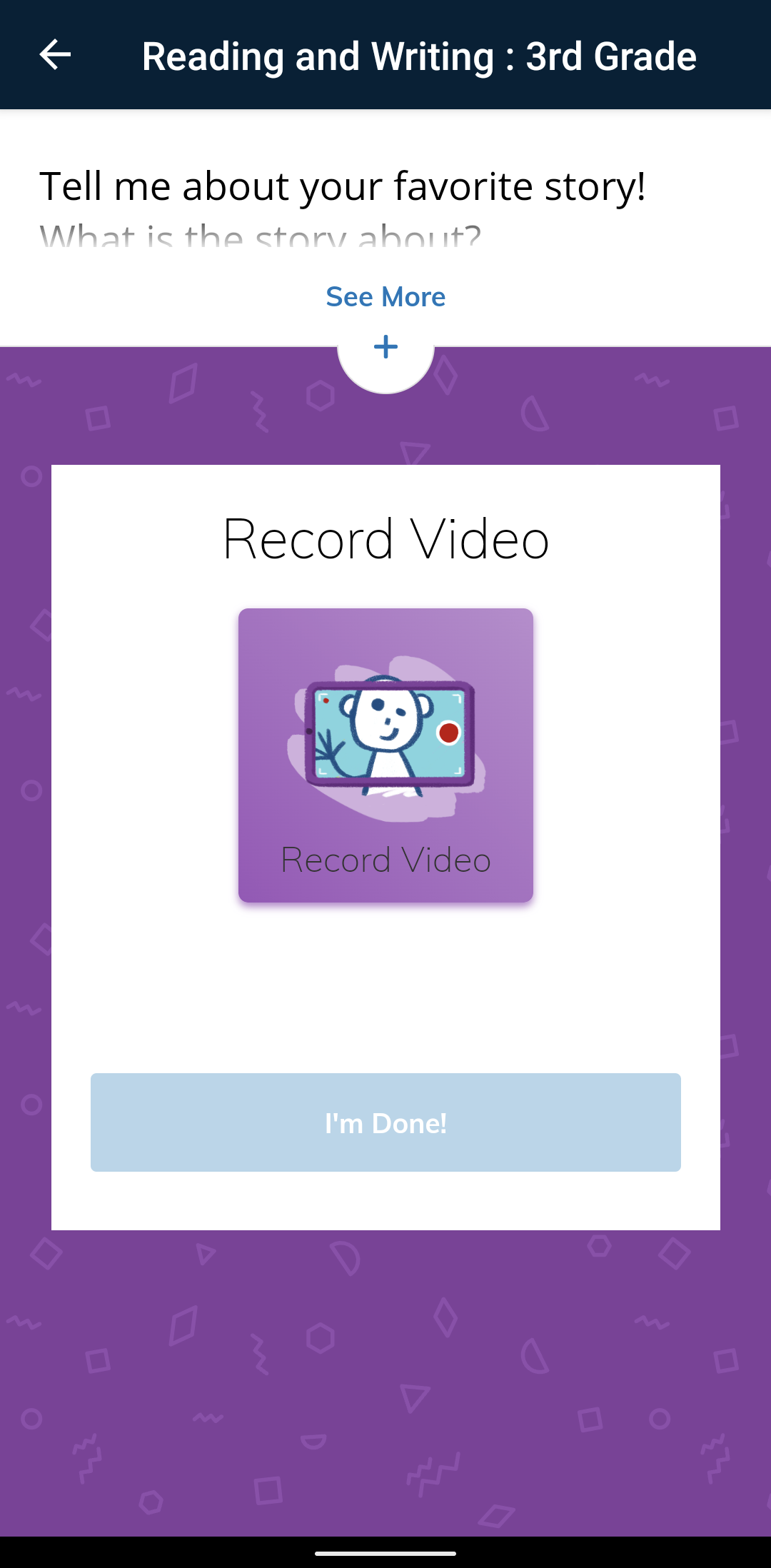
عرض تسجيل الفيديو على Pixel 4. -
اضغط على أحد الخيارات التالية:
Camera Video (كاميرا فيديو) لفتح كاميرا جهازك.Files (الملفات) لاختيار ملف فيديو على جهازك لإرفاقه بالواجب. -
إذا قمت بتحديد Camera (كاميرا)، اختر الكاميرا الأمامية أو الخلفية وسجل الفيديو الخاص بك. استخدم عناصر التحكم في الكاميرا بجهازك لبدء التسجيل وإيقافه. يمكنك معاينة الفيديو واختيار الضغط على سهم الرجوع لإعادة التقاط الفيديو أو الضغط على علامة الاختيار لإرفاقه بالواجب.
-
إذا كنت ترغب في إزالة الفيديو واختيار فيديو آخر، اضغط على أيقونة سلة المهملات بجوار عنوان الملف وكرر الخطوات أعلاه.
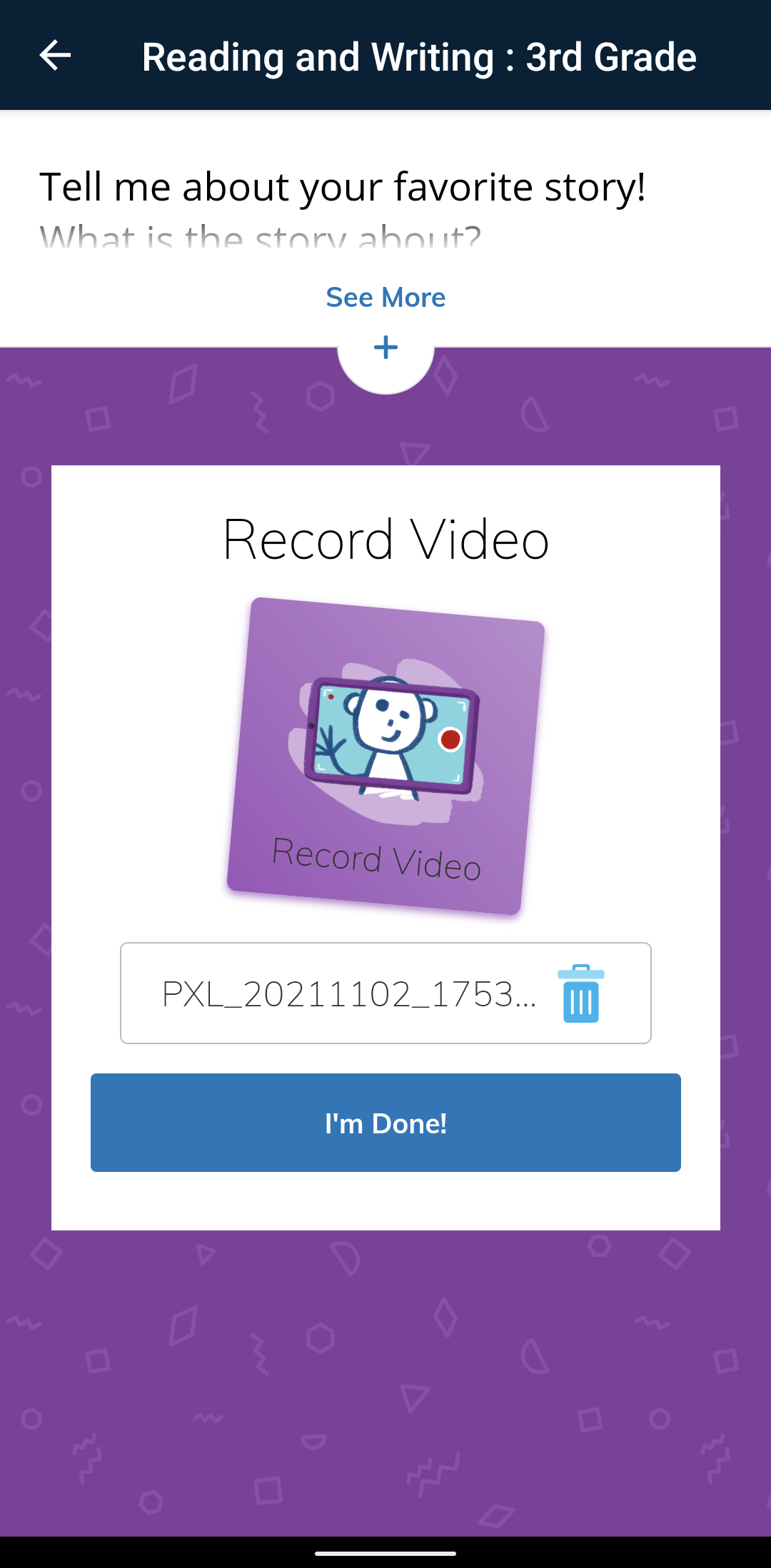
-
اضغط على I’m Done! (لقد انتهيت!) عندما تكون جاهزًا للإرسال.
-
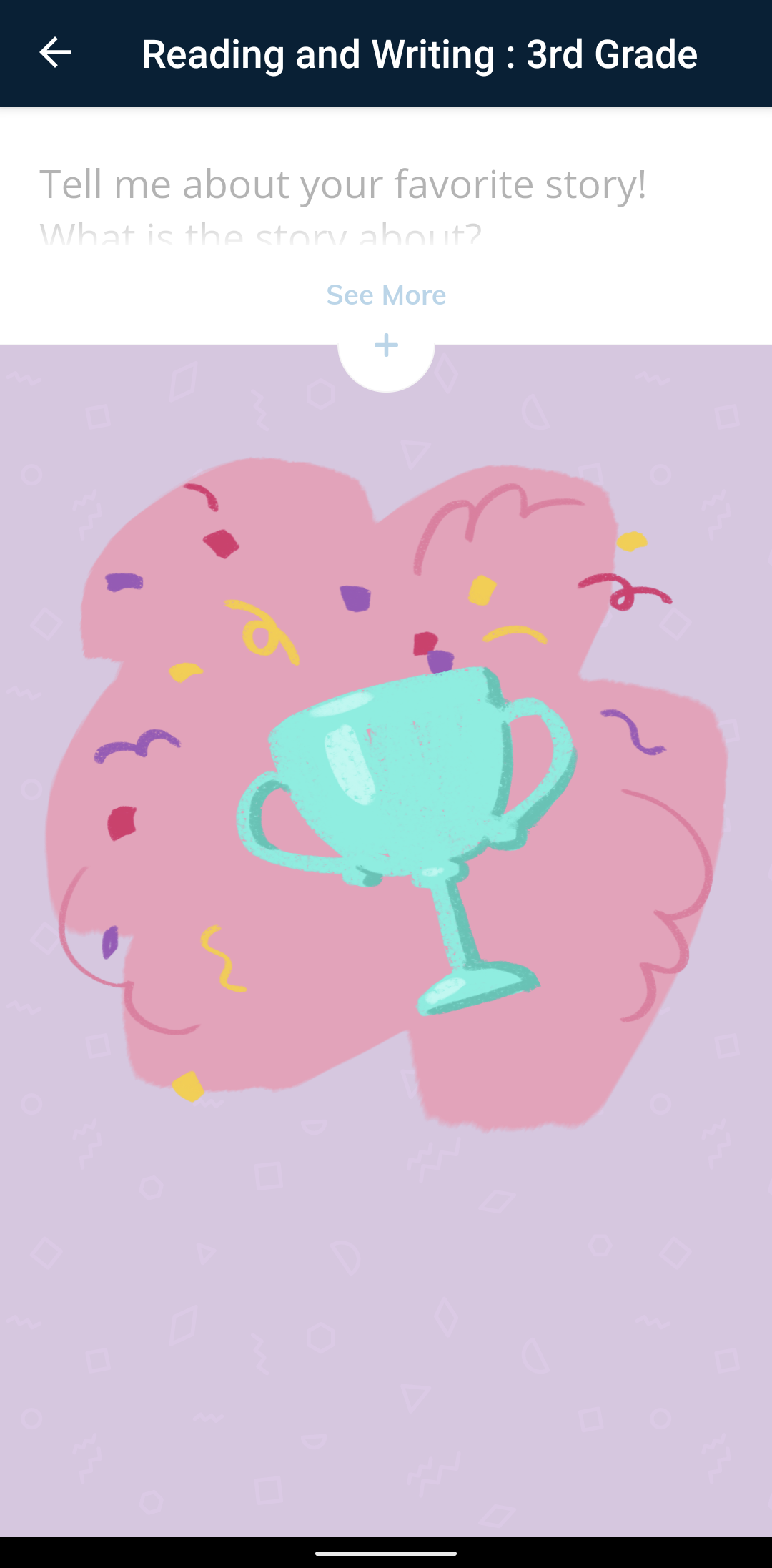
سترى رسمًا متحركًا احتفاليًا لتأكيد إرسال التسجيل:
-
تسجيل الصوت
-
اضغط على Start (بدء) في الشاشة التالية لتسجيل الصوت الخاص بك.
إذا لزم الأمر، اضغط على See More (مشاهدة المزيد ) للاطلاع على وصف كامل للواجب.
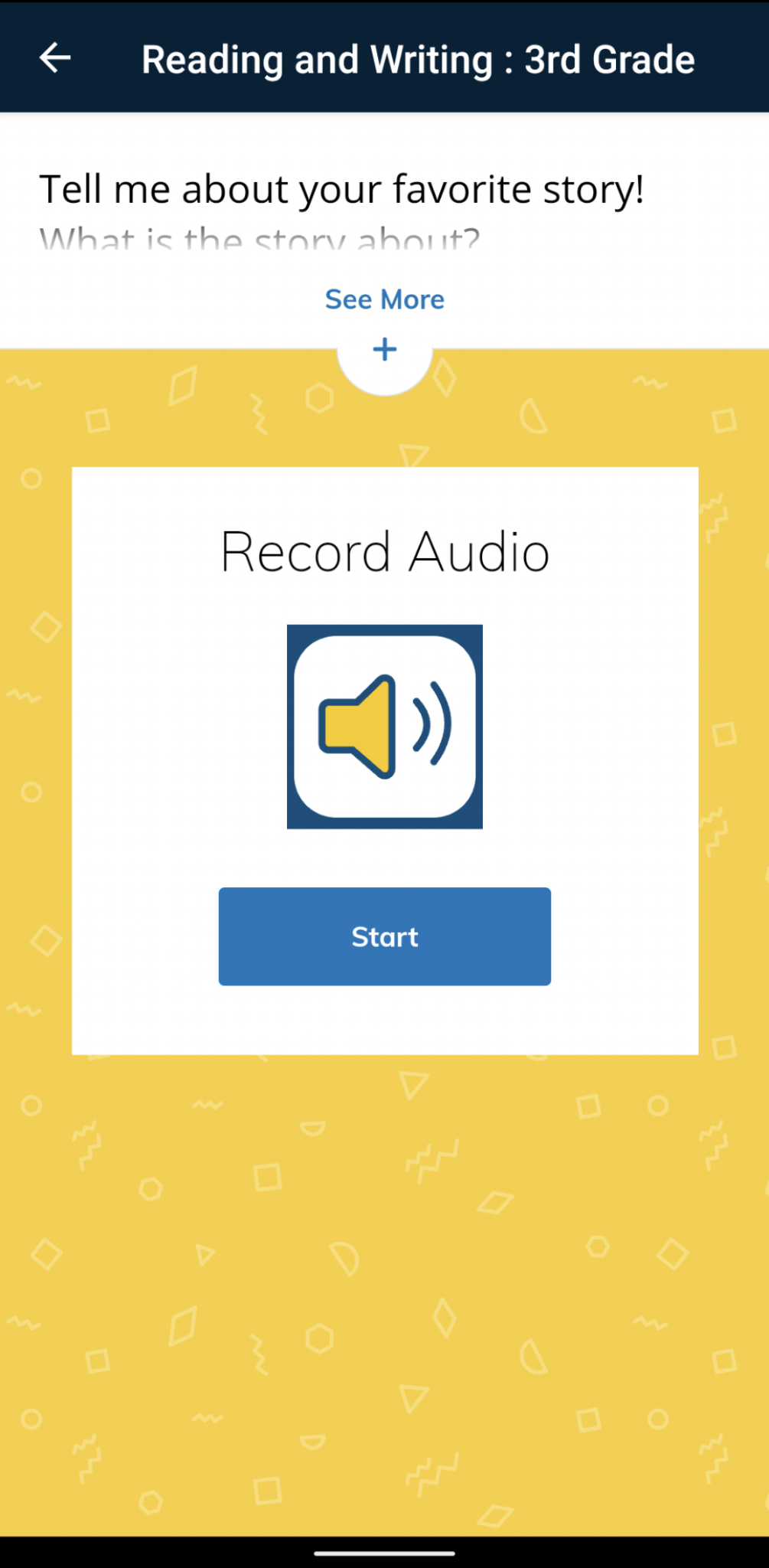
عرض تسجيل الصوت على Pixel 4. -
اضغط على Stop (إيقاف) عند الإكمال.
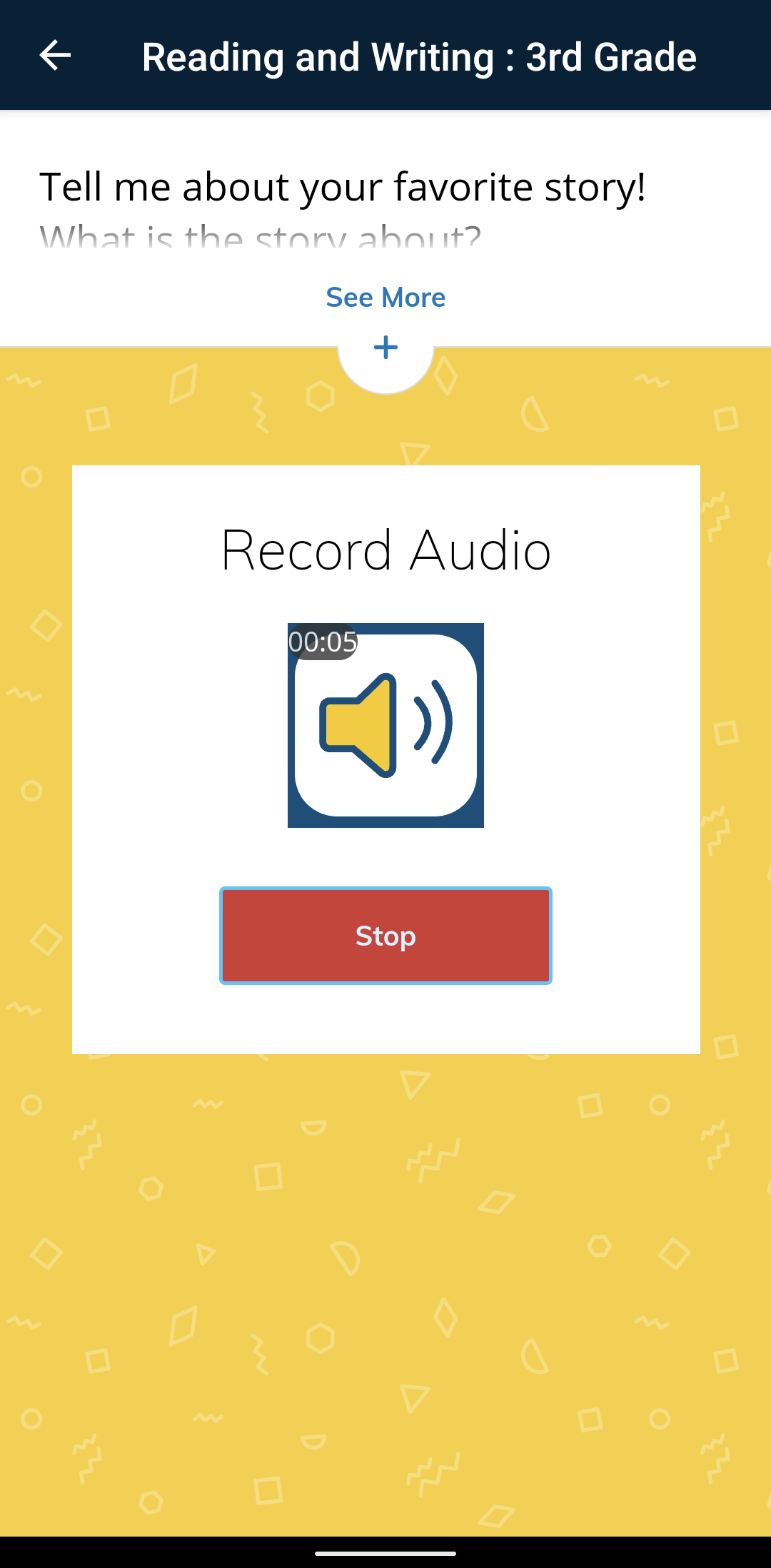
-
اضغط على زر Play (التشغيل) لمعاينة التسجيل الخاص بك.
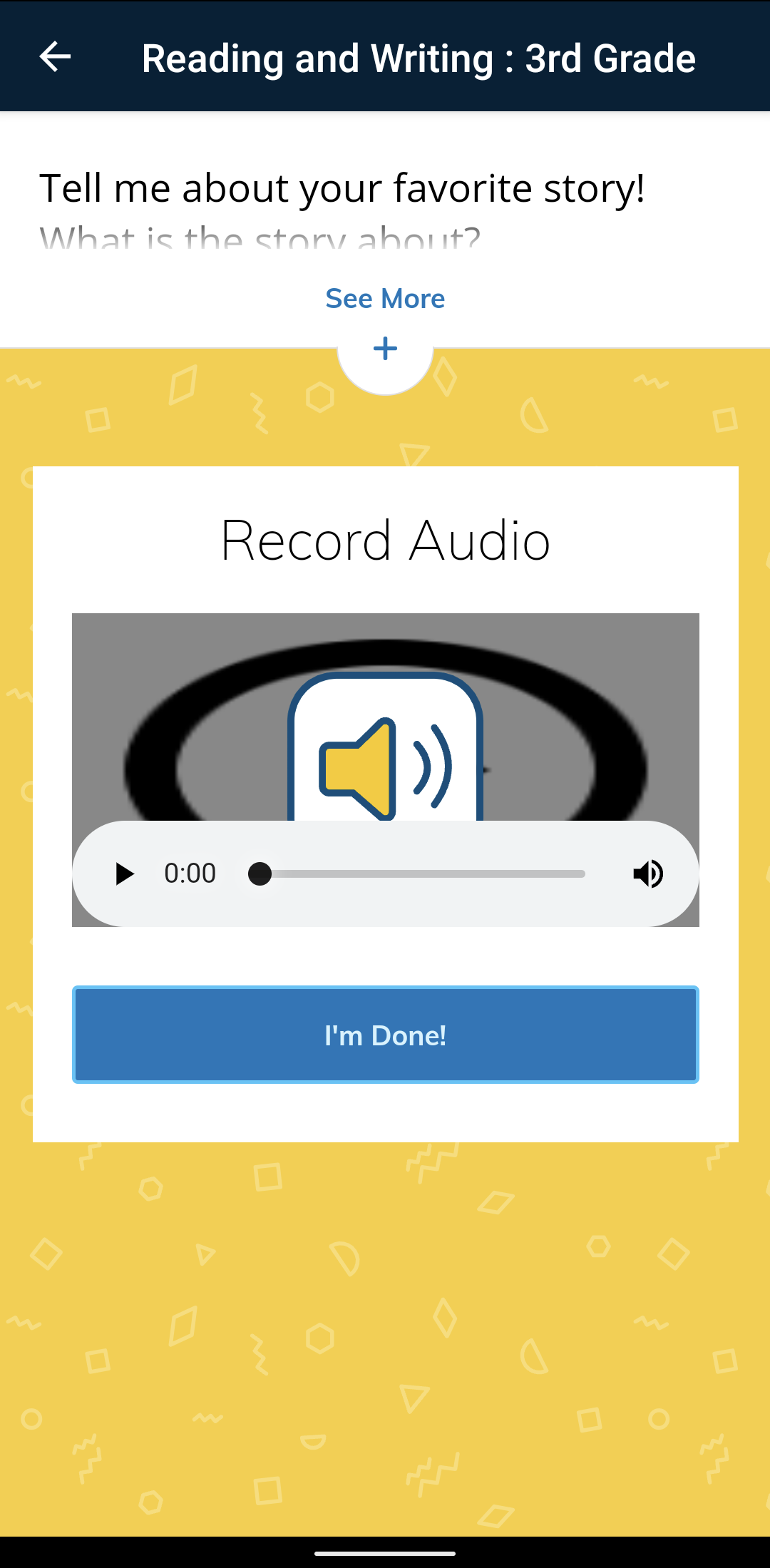
لا يوجد خيار لإعادة التسجيل الصوتي.
-
اضغط على I’m Done! (لقد انتهيت!) عندما تكون جاهزًا للإرسال.
-
سترى رسمًا متحركًا احتفاليًا لتأكيد إرسال تسجيلك:
-
تحميل
-
اضغط على Choose File (اختر ملفًا) على الشاشة التالية.
إذا لزم الأمر، اضغط على See More (مشاهدة المزيد ) للاطلاع على وصف كامل للواجب.
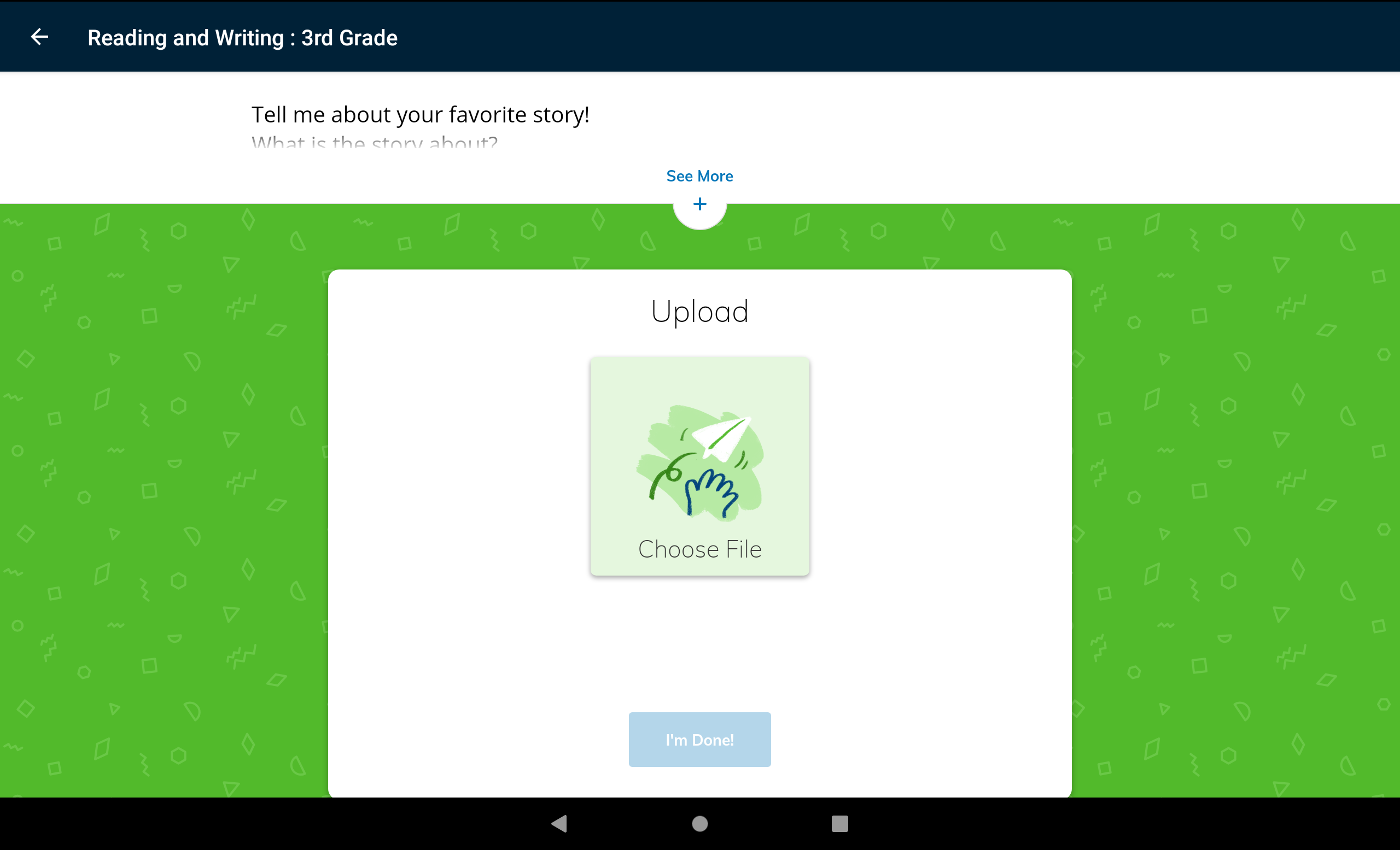
تحميل العرض على جهاز Galaxy Tab S7 (عرض أفقي). -
لتحديد ملف من جهازك لإرفاقه بالواجب، اضغط على أحد الخيارات التاليةCamera (كاميرا) لفتح كاميرا جهازك والتقاط صورة.Camera Video (كاميرا فيديو) لفتح كاميرا جهازك وتسجيل فيديو.Files (الملفات) لاختيار على جهازك لإرفاقه بالواجب.
-
إذا قمت بتحديد أحد خيارات Camera (الكاميرا) يمكنك اختيار الكاميرا الأمامية أو الخلفية. استخدم عناصر التحكم في الكاميرا بجهازك لالتقاط الصورة أو بدء التسجيل وإيقافه. يمكنك معاينة الصورة/الفيديو واختيار الضغط على سهم الرجوع لإعادة التقاط الصورة/الفيديو أو الضغط على علامة الاختيار لإرفاقه بالواجب.
-
إذا كنت ترغب في إزالة الملف وتحديد ملف آخر، اضغط على أيقونة سلة المهملات بجوار عنوان الملف وقم بتحميل ملف آخر:
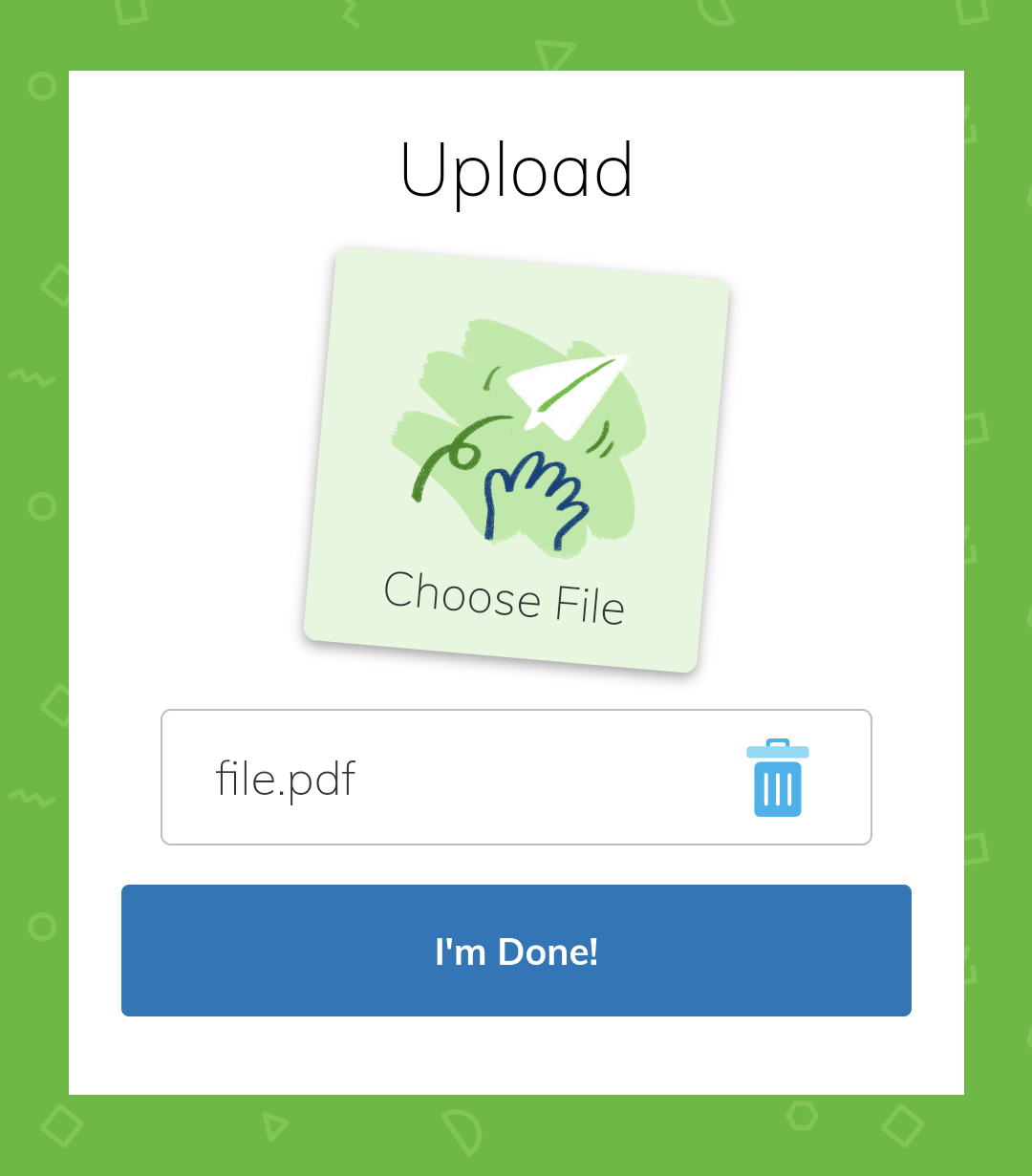
يمكنك تحميل ملف واحد فقط بالإرسال الخاص بك.
-
اضغط على I’m Done! (لقد انتهيت!) عندما تكون جاهزًا للإرسال.
-
سترى رسمًا متحركًا احتفاليًا لتأكيد إرسال الملف:
-
النوع
-
أدخل النص الخاص بك على الشاشة التالية.
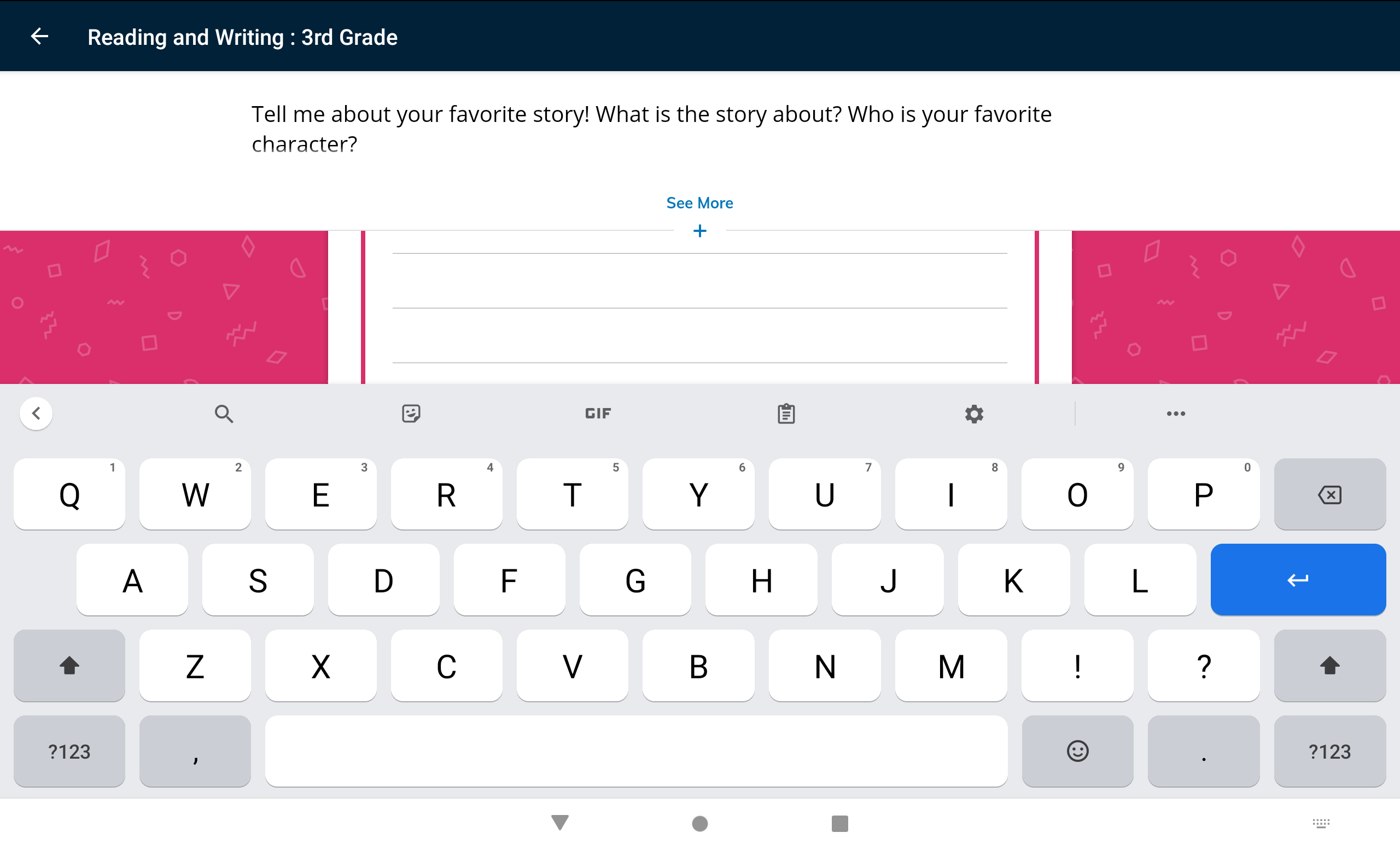
عرض النوع على جهاز Galaxy Tab S7 (عرض أفقي). -
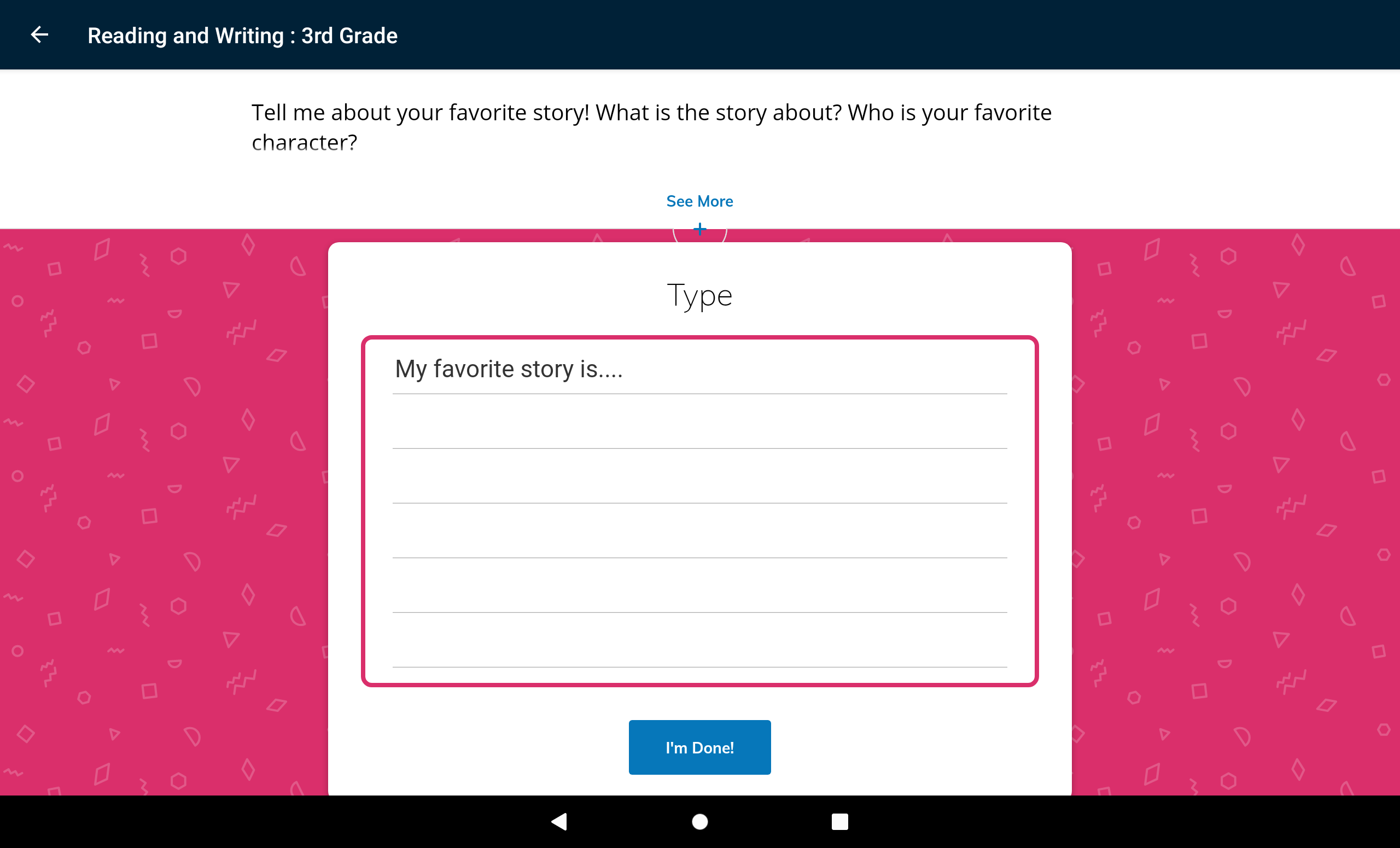
اضغط على I’m Done! (لقد انتهيت!) عندما تكون جاهزًا للإرسال.
-
سترى رسمًا متحركًا احتفاليًا لتأكيد إرسال الإرسال الخاص بك:
عرض عمليات الإرسال
اضغط على My Work (عملي) لعرض إرسالك ودرجتك:
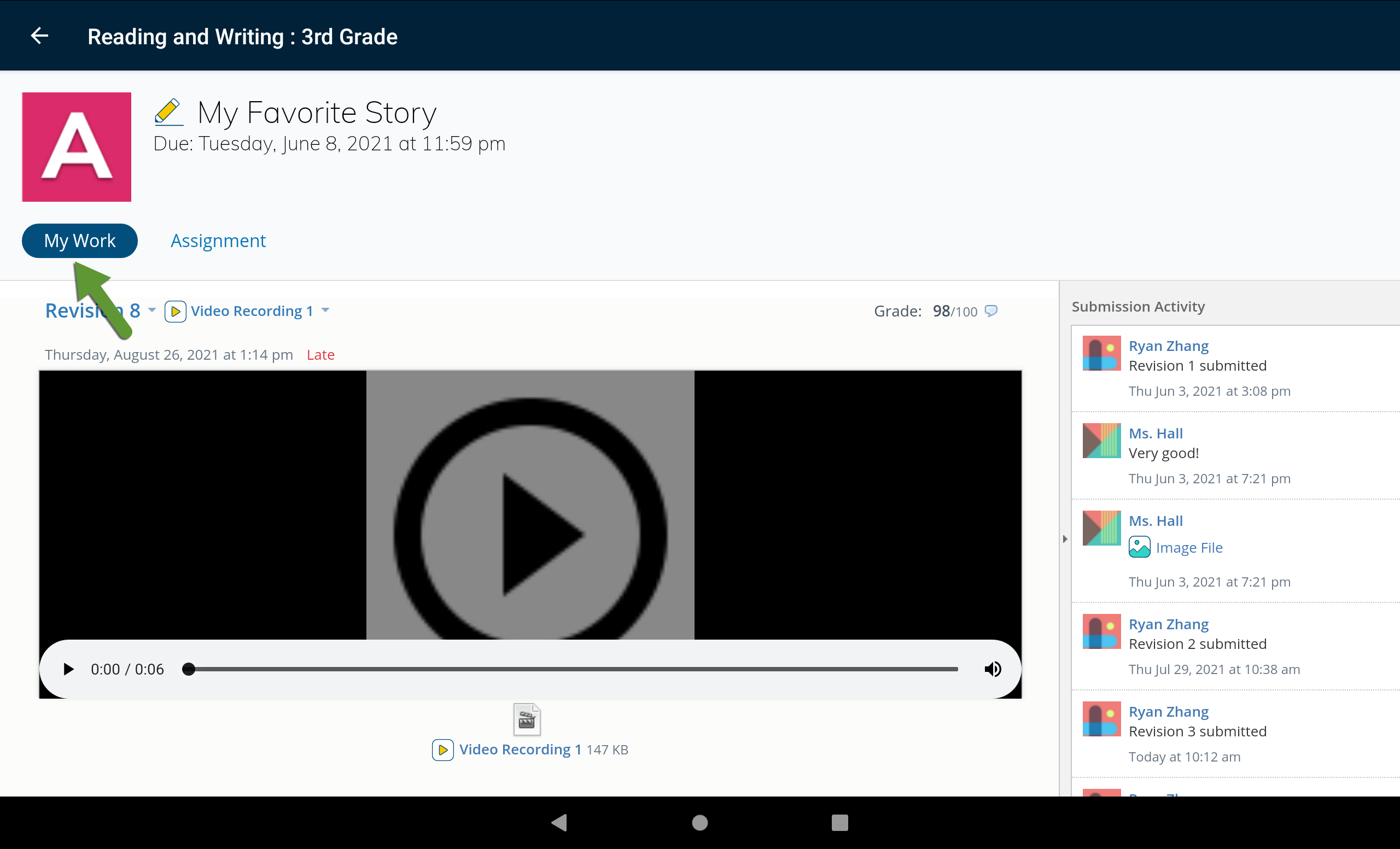
عرض الإرسال على جهاز Galaxy Tab S7 (عرض أفقي).
اعرض أي تعليقات نشرها معلمك من Submission Activity (نشاط الإرسال) على اليمين.
إعادة إرسال الواجب
إذا كنت بحاجة إلى إرسال آخر، اضغط على Assignment (الواجب) من شاشة الواجب وكرر الخطوات أعلاه للإرسال مرة أخرى.
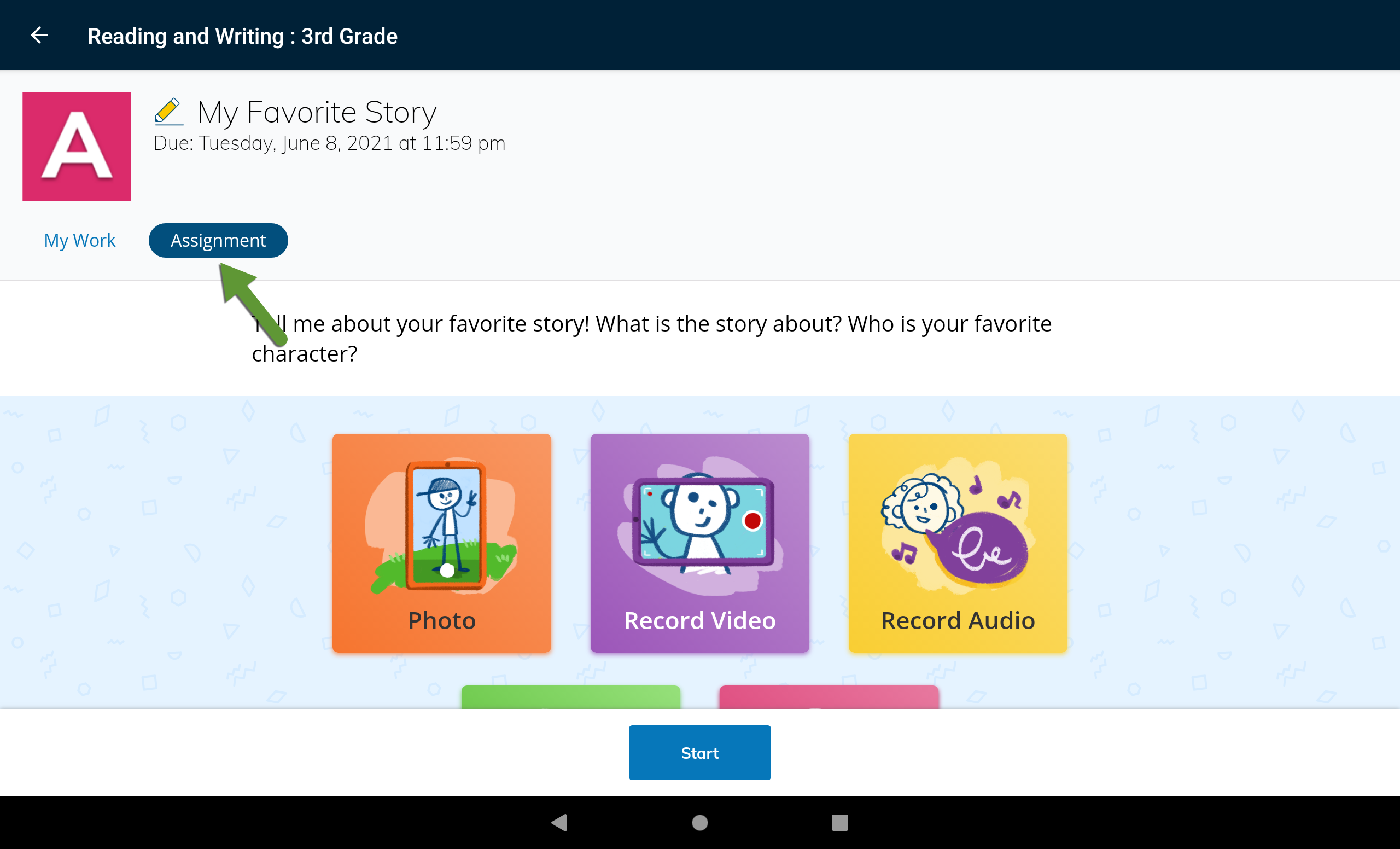
عرض واجب على جهاز Galaxy Tab S7 (عرض أفقي).
اضغط على زر الرجوع 