
تسمح هذه الميزة للمُعلّمين بمسح أوراق إجابات التقييم المدارة المطبوعة ضوئيًّا لتصحيحها تلقائيًّا في Schoology (AMP فقط). يمكن للمُعلّمين طباعة أوراق الإجابات للتقييمات المدارة ومسح التقييمات الورقية للطلاب ضوئيًّا عبر التحميل أو تطبيق الهاتف المحمول أو الماسح الضوئي للتصحيح التلقائي.
يمنح هذا المناطق التعليمية القدرة على إدارة التقييمات الورقية ويوفر للمُعلمين الوقت من خلال الاستفادة من وظيفة التصحيح التلقائي في Schoology دون إدخال الإجابات يدويًّا. هذا مفيد أيضًا للطلاب ذوي الاحتياجات الخاصة من خلال ضمان إدخال التقييمات الورقية بسهولة في Schoology وتحليلها.
هذه الميزة متوفرة بمسؤولية محدودة ومتوفرة لـ AMP فقط. إذا كنت مسؤولًا بالنظام وتهتم بهذه الميزة من أجل منطقتك التعليمية، فتواصل مع مندوب Schoology للحصول على مزيد من المعلومات.
طباعة نماذج الإجابة
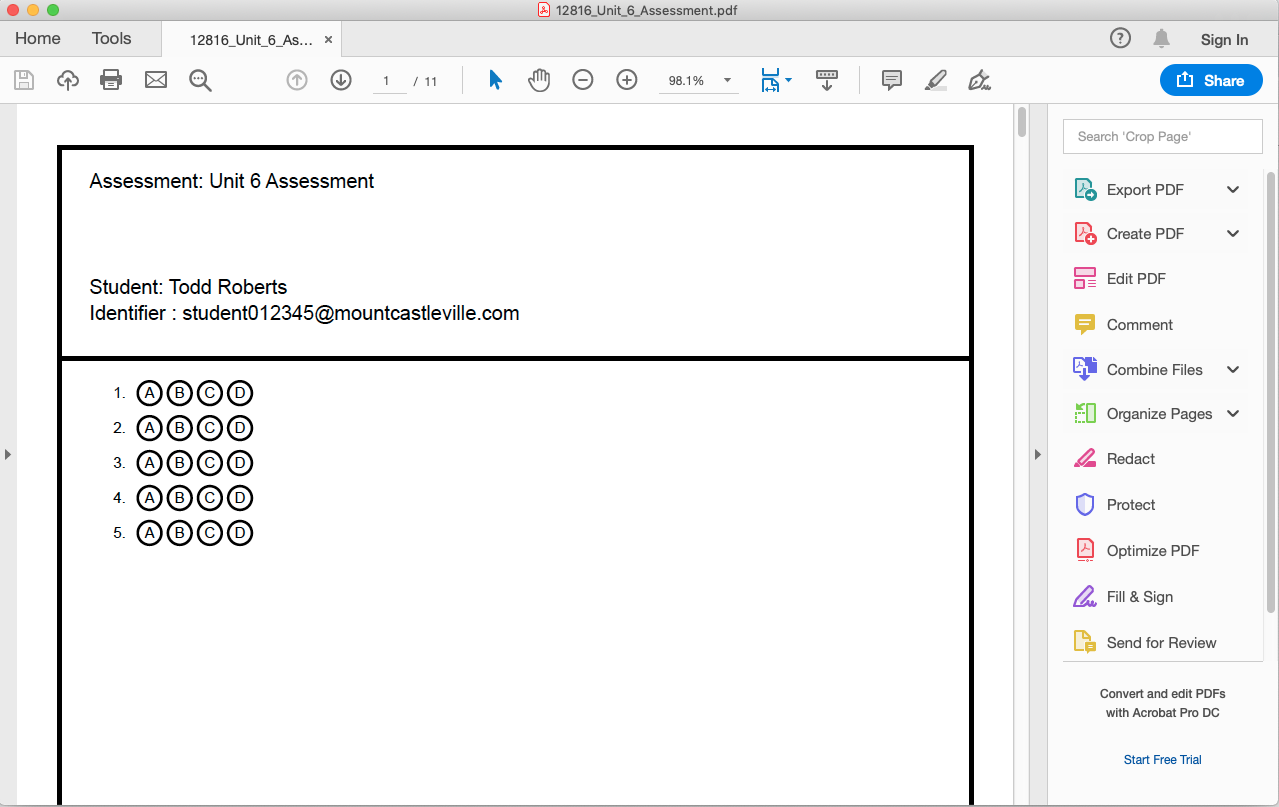
بمجرد أن يتم إنشاء التقييم المدار و يُوزّع على شُعب المقرر الدراسي، يمكن للمُعلّمين طباعة أوراق الإجابات للطلاب لإجراء التقييم الورقي. تحتوي نماذج الإجابة على المعلومات التالية:
-
عنوان التقييم
-
اسم الطالب وعنوان بريده الإلكتروني
-
رقم السؤال
-
الفقاعات كخيارات إجابة
-
رمز الاستجابة السريعة QR لإجراء المسح الضوئي. كل رمز QR فريد للطالب والتقييم المدار والنسخة المطبوعة من نموذج الإجابة هذا.
لطباعة نماذج الإجابة:
-
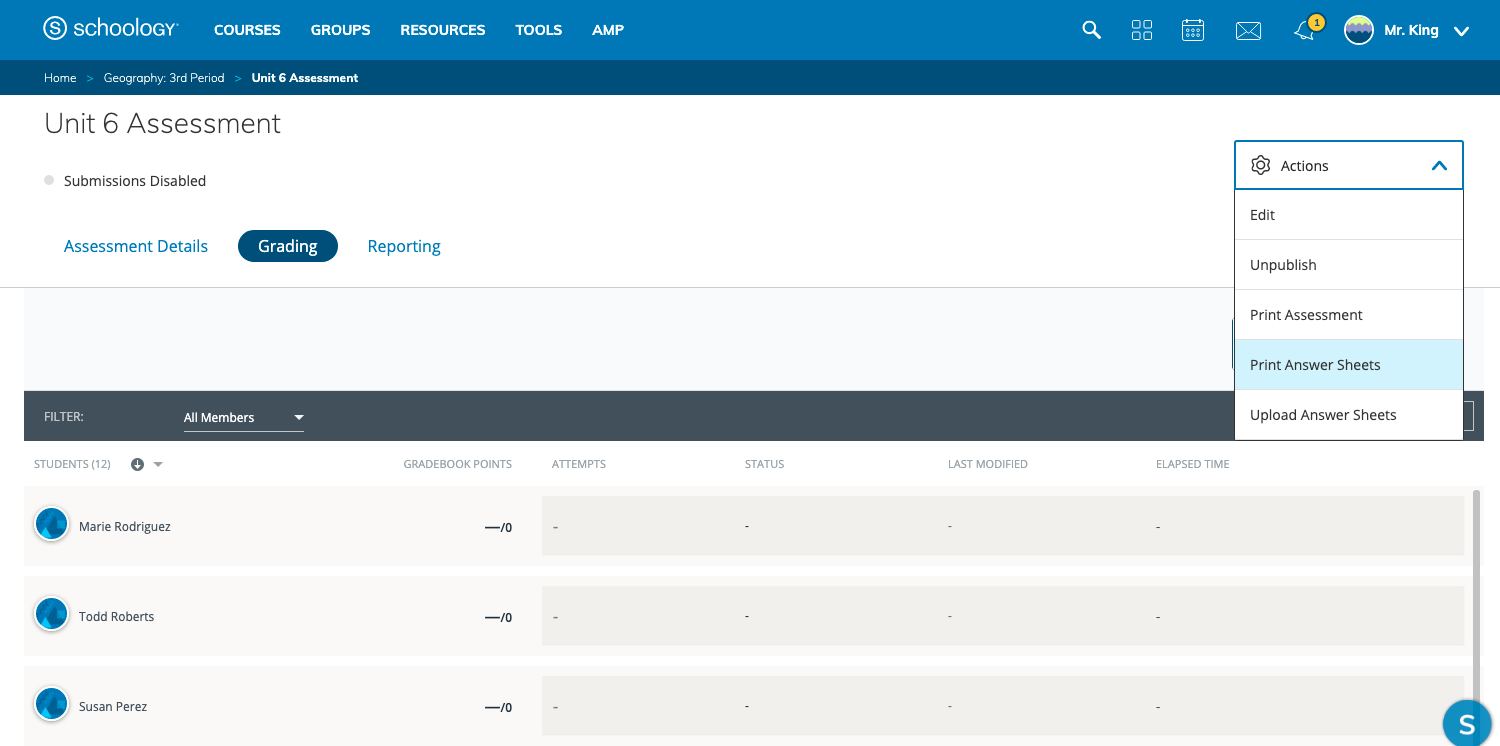
افتح التقييم المدار وانقر فوق التصحيح.
-
انقر فوق الإجراءات في الزاوية العلوية اليمنى.
-
حدِّد طباعة نماذج الإجابة من القائمة المنسدلة إلى أسفل.
-
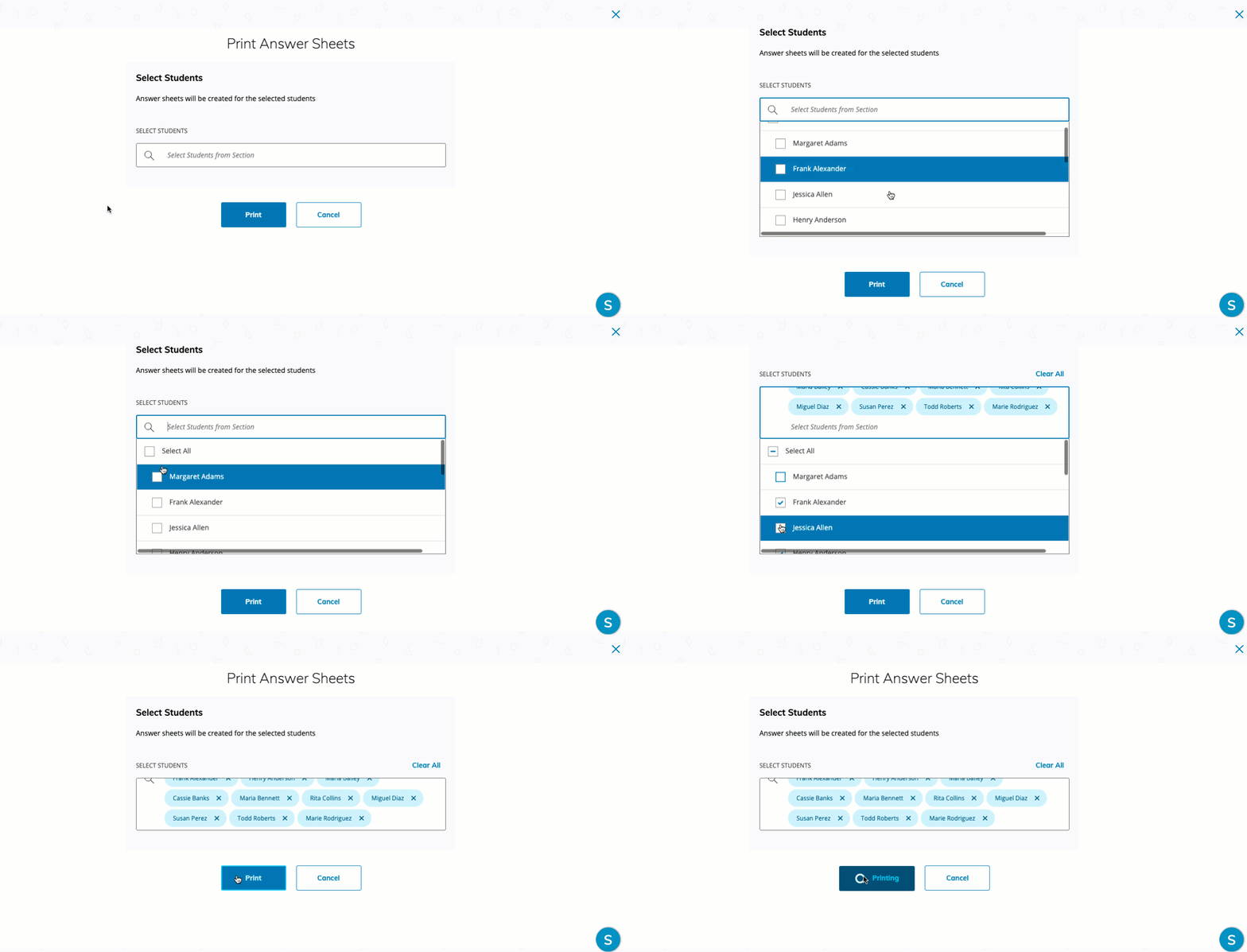
حدِّد أقسام المقرر أو الطلاب الذين سيخضعون للتقييمات الورقية.
-
انقر فوق طباعة.
قد تتم مطالبتك بالسماح بالنوافذ المنبثقة في متصفحك. احرص على السماح للنوافذ المنبثقة بمواصلة طباعة أوراق الإجابات.
-
سيتم تنزيل ملف PDF تلقائيًّا على جهاز الكمبيوتر الخاص بك.
-
افتح ملف PDF وانقر فوق أيقونة الطابعة من عارض الملفات لتحديد طابعتك. سيتم عرض معاينة لنموذج الإجابة:
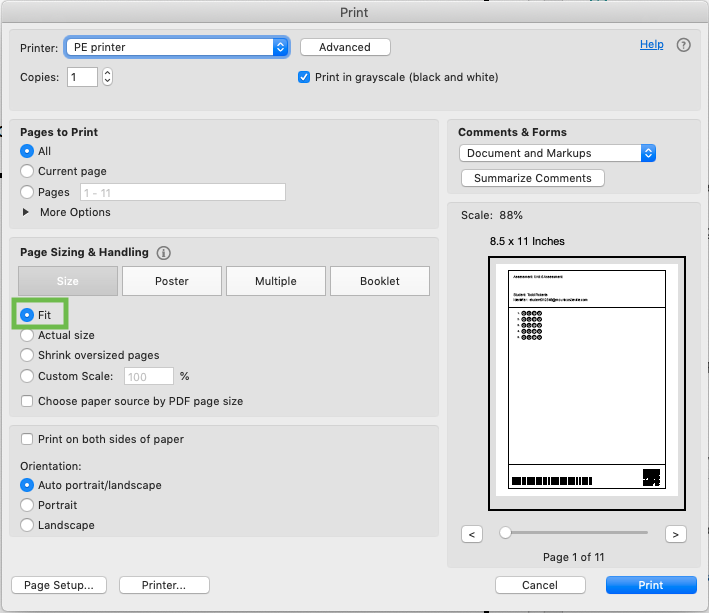
احرص على ضبط إعدادات الطابعة على طباعة ملائمة. يجب أن تتلاءم حدود نموذج الإجابة حول الصفحة كلها حتى تعمل وظيفة المسح الضوئي.
-
بمجرد طباعة أوراق الإجابات، يتم عرض حالة تمت الطباعة إلى جانب اسم الطالب في التقييم التصحيح > حسب الطالبعرض:
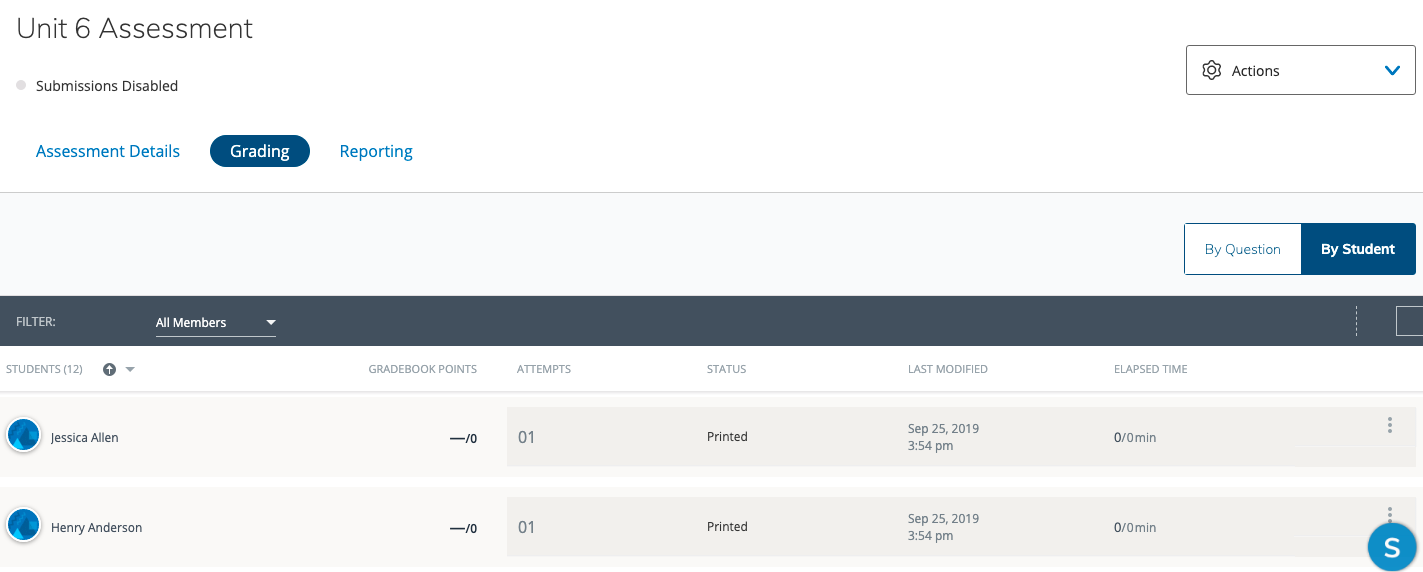
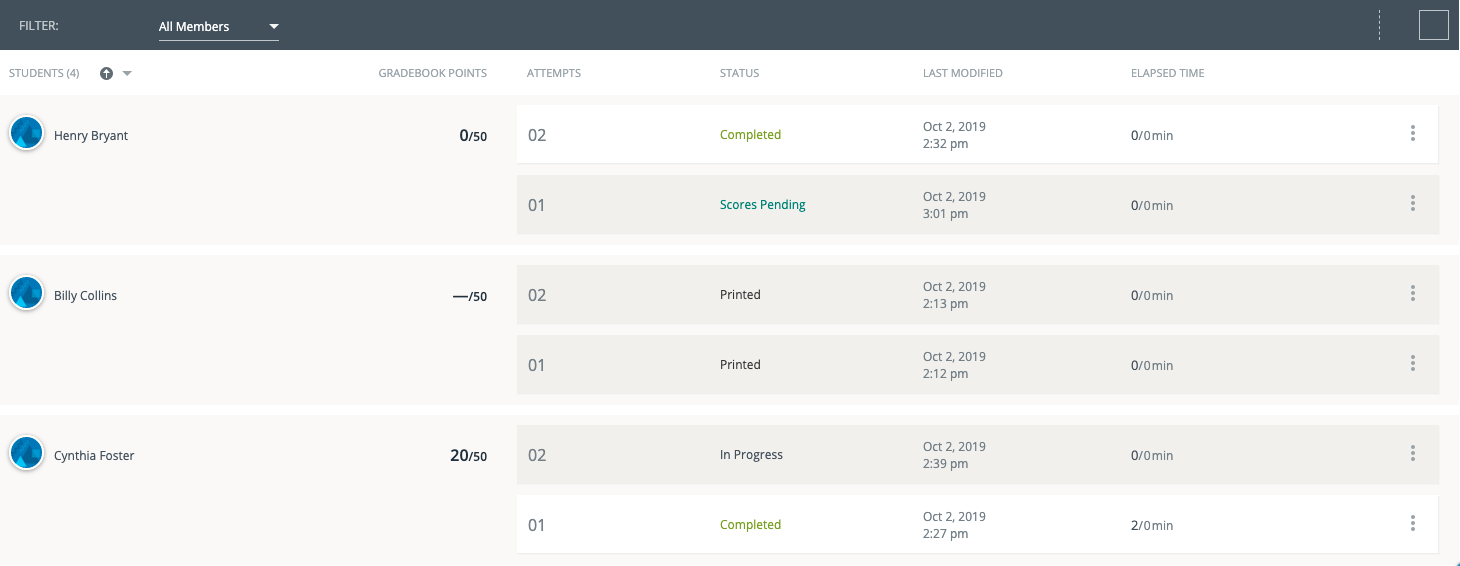
عند طباعة نماذج الإجابة عدة مرات، تظهر كل نسخة من نموذج الإجابات المطبوعة في عمود الحالة كـ تمت الطباعة، وتتغير الحالة المقابلة للنشاط الحالي لذلك التقديم، أي الدرجات المُعلّقة أو المكتملة:
مسح نماذج الإجابة ضوئيًّا
عندما يكمل الطلاب التقييم، يمكنك تحميل نماذج الإجابة مباشرةً إلى Schoology لتصحيحها تلقائيًّا. قبل التحميل إلى Schoology، التقط صورًا لأوراق إجاباتك من جهاز مزود بكاميرا وقم بتحميلها إلى مجلد على جهاز الكمبيوتر الخاص بك. احفظ ملفات الصور كملفات JPEG أو PDF لتحميلها بشكل مُجمَّع مباشرةً إلى التقييم المدار.
-
راجع نماذج الإجابة قبل التحميل للتأكد من إمكانية التعرف على جميع علامات الفقاعات. سيتم مسح أي فقاعات ملحوظة قليلًا على أنها فارغة وتصنيفها على أنها غير صحيحة.
-
إذا قمت بطباعة نسخ متعددة من نماذج الإجابات، فتأكد من أن الأوراق التي تقوم بتحميلها تنتمي إلى الإصدار نفسه. لا يمكن تحميل نماذج الإجابات التي تنتمي إلى إصدارات مختلفة بنجاح وستنتج خطأ في التحميل.
لتحميل نماذج الإجابة على Schoology:
-
انقر فوق التصحيح من التقييم.
-
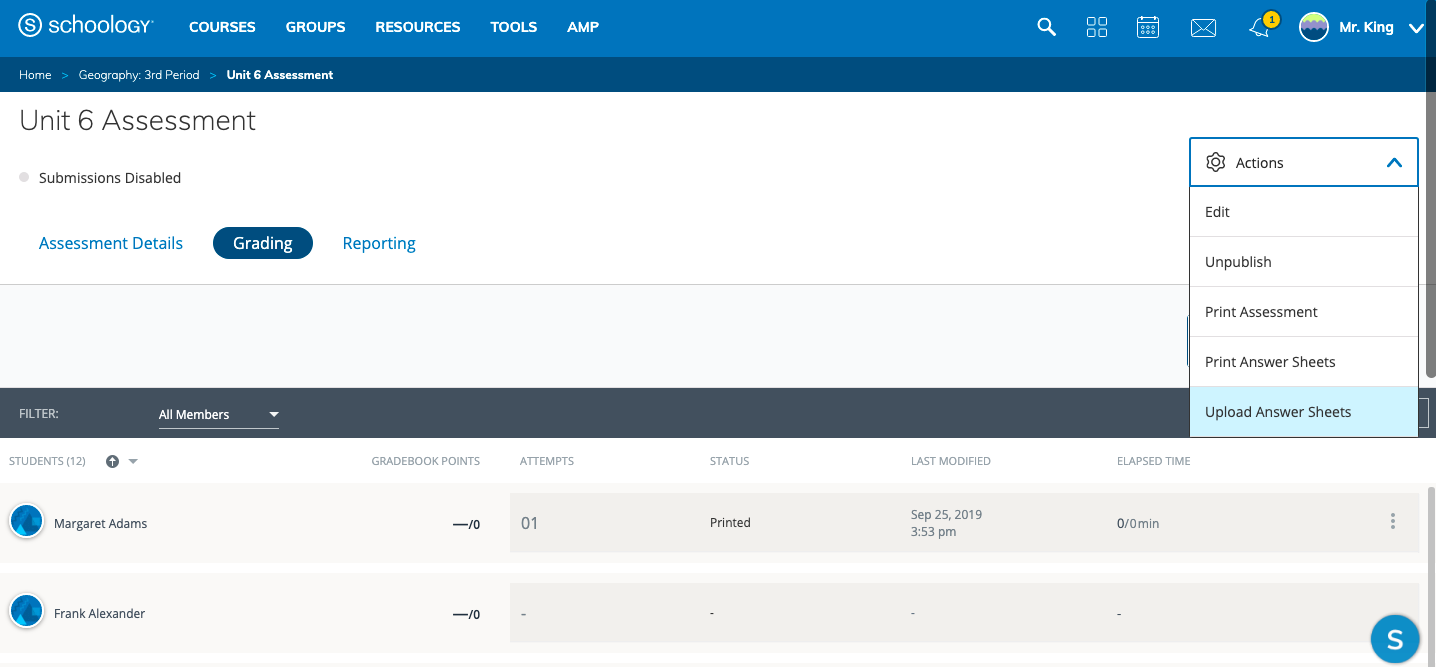
انقر فوق الإجراءات في الزاوية العلوية اليمنى.
-
انقر فوق تحميل نماذج الإجابة.
-
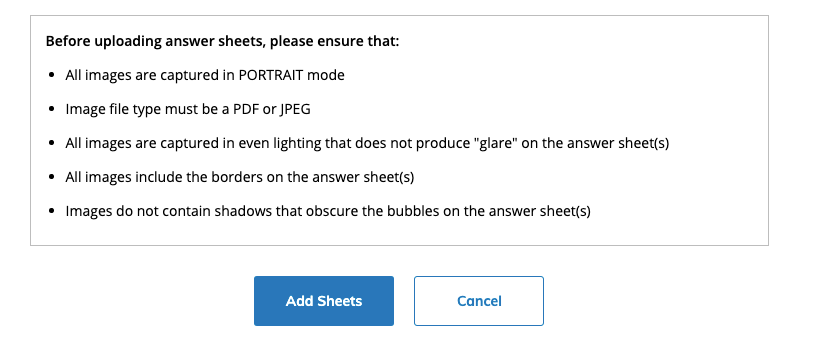
يتم عرض نصائح الطباعة على الشاشة التالية. انقر فوق إضافة نماذج لبدء عملية التحميل.
-
سيتم فتح نافذة متصفح الملفات الخاصة بك. حدِّد ملفات ورقة الإجابات الجاهزة للتحميل. يمكنك تحديد ملفات متعددة باستخدام اختصارات لوحة مفاتيح جهازك لتحميل الملفات بشكل مجمع.
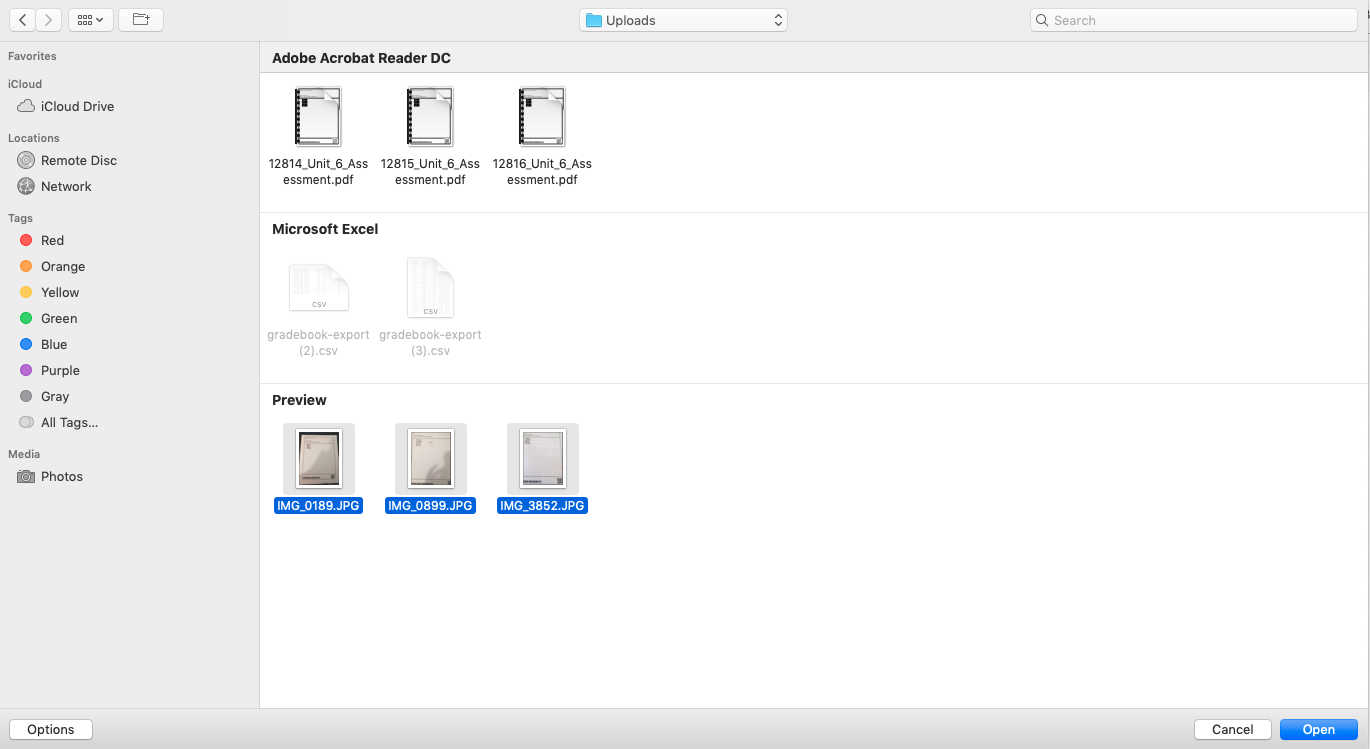
-
بعد تحميل نماذج الإجابات، يتم عرض رسالة تفيد نجاح العملية:

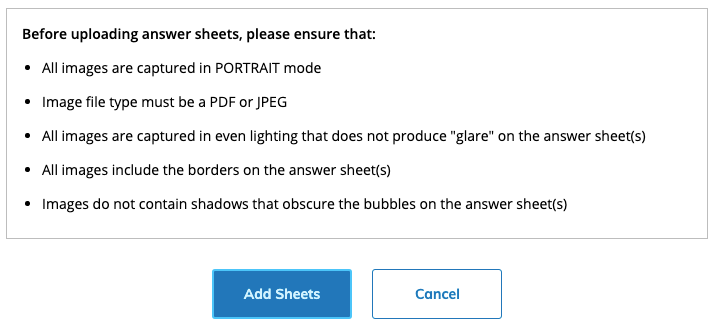
7. انقر فوق X في الزاوية العلوية اليمنى للمغادرة حين تنتهي من تحميل نماذج الإجابة، أو انقر فوق إضافة النماذج لتحميل المزيد من نماذج الإجابات.
عرض النماذج المُرسلة
بعد مسح ورقة الإجابة المكتملة ضوئيًّا وتقديرها، يمكن للمُعلّمين والطلاب عرض الصورة الممسوحة ضوئيًّا لنموذج الإجابة من التقييم المدار.
المُعلّمون — لعرض أوراق التقديم:
-
افتح التقييم المدار وانقر فوق التصحيح.
-
بالنسبة إلى الأوراق المُقدمة تحت التصحيح، سيرى المُعلّمون تحت التصحيح إلى جانب اسم الطالب من علامة تبويب حسب الطالب :

-
بمجرد اكتمال التصحيح، تُعرض حالة مُكتمل بجوار اسم الطالب:

-
لعرض المُقدّم، انقر فوق النقاط الثلاث الموجودة على أقصى يمين اسم الطالب وانقر فوق عرض النماذج المُقدّمة.
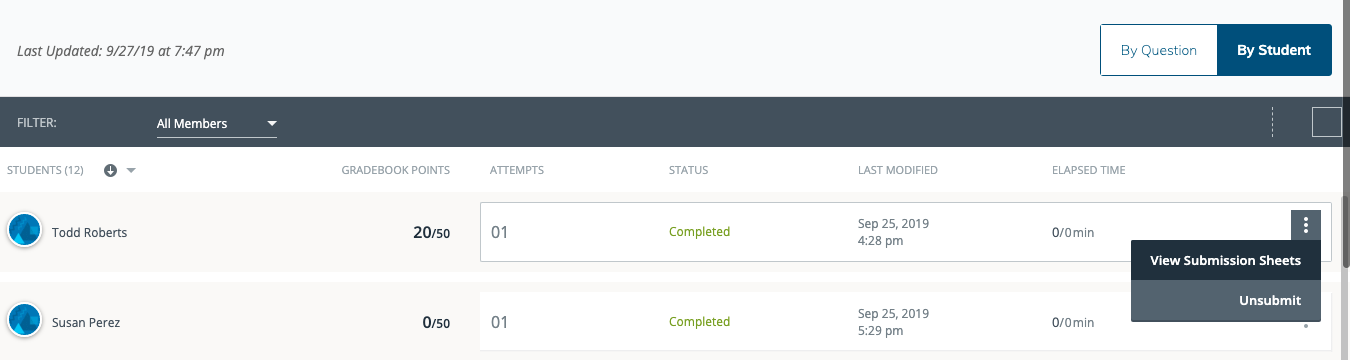
-
يتم عرض النموذج المُقدم في الصفحة التالية:
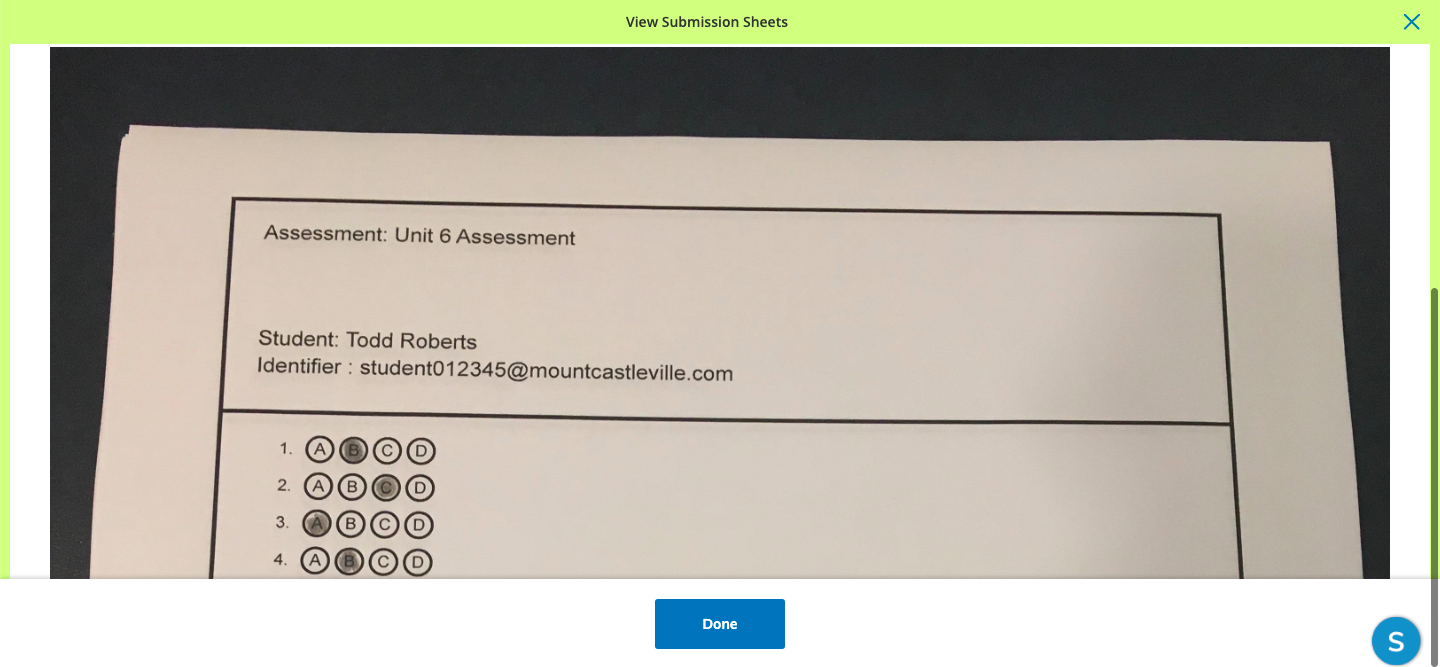
-
انقر فوق تم للانتقال مرة أخرى إلى طريقة عرض تصحيح التقييم المُدار.
-
لعرض النموذج المُقدّم، انقر فوق النقاط الثلاث الموجودة على أقصى يمين اسم الطالب وانقر فوق إلغاء التقديم.
الطلاب — لعرض النماذج المُقدَّمة:
-
افتح التقييم المدار وانقر فوق عرض النماذج المُقدمة.
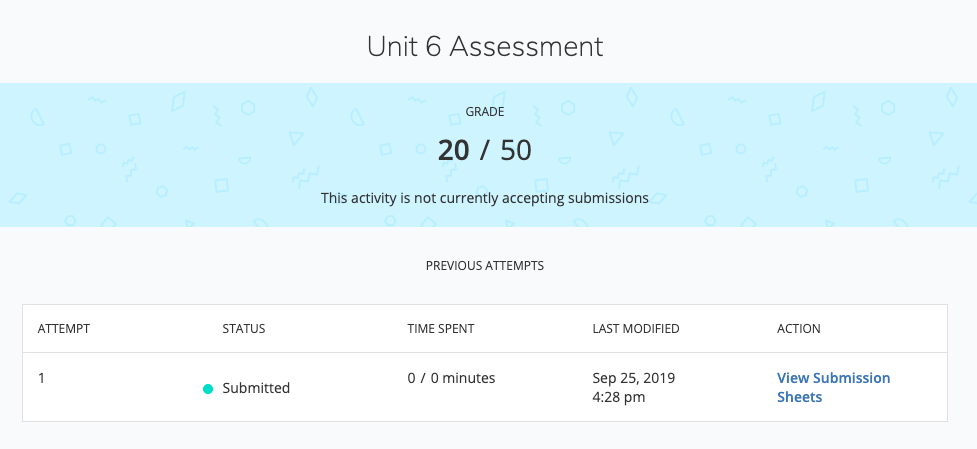
-
يتم عرض النموذج المُقدم في الصفحة التالية.
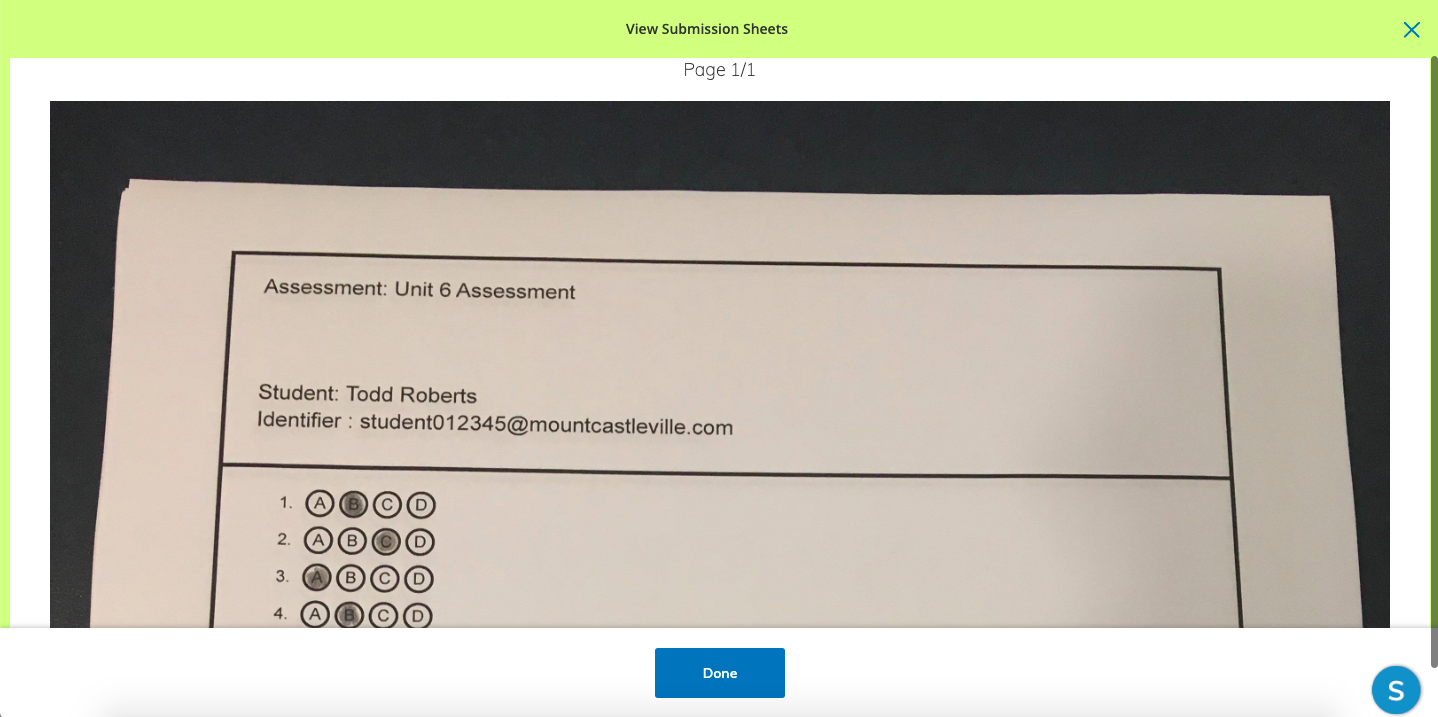
-
انقر فوق تم للانتقال مرة أخرى إلى التقييم المُدار.
مراجعة أخطاء التحميل
يمكن للمُعلّمين مراجعة وتصحيح أي أخطاء في التحميل حالت دون تحميل نموذج الإجابة بنجاح إلى تقديمات الطلاب.
قد تحدث أخطاء عندما:
-
توجد علامات مجهولة في نموذج الإجابة، مثل علامات الممحاة أو علامات تبييض الصفحة.
-
توجد فقاعات متعددة تم تمييزها على سؤال واحد فبالرغم من أنه يمكن أن تكون إجابته واحدة فقط.
-
لا يتم التقاط حدود الصفحة كلها داخل الإطار.
-
يوجد وهج خفيف على الصورة.
-
تنتمي نماذج الإجابات إلى نسخ مطبوعة مختلفة.
لمراجعة أخطاء التحميل:
-
افتح التقييم المدار وانقر فوق التصحيح.
-
انقر فوق الحل الآن رسالة الخطأ برأس صفحة التقييم.
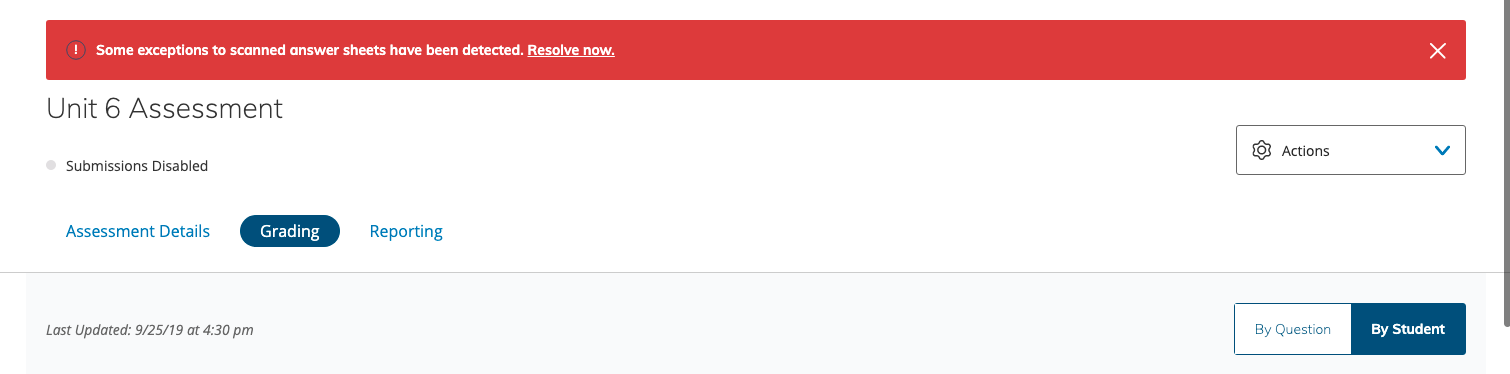
-
استخدم القائمة المنسدلة إلى أسفل لتحديد الطالب والإرسال لمراجعة الخطأ. يمكنك تحديد الإجابات نيابة عن الطالب:
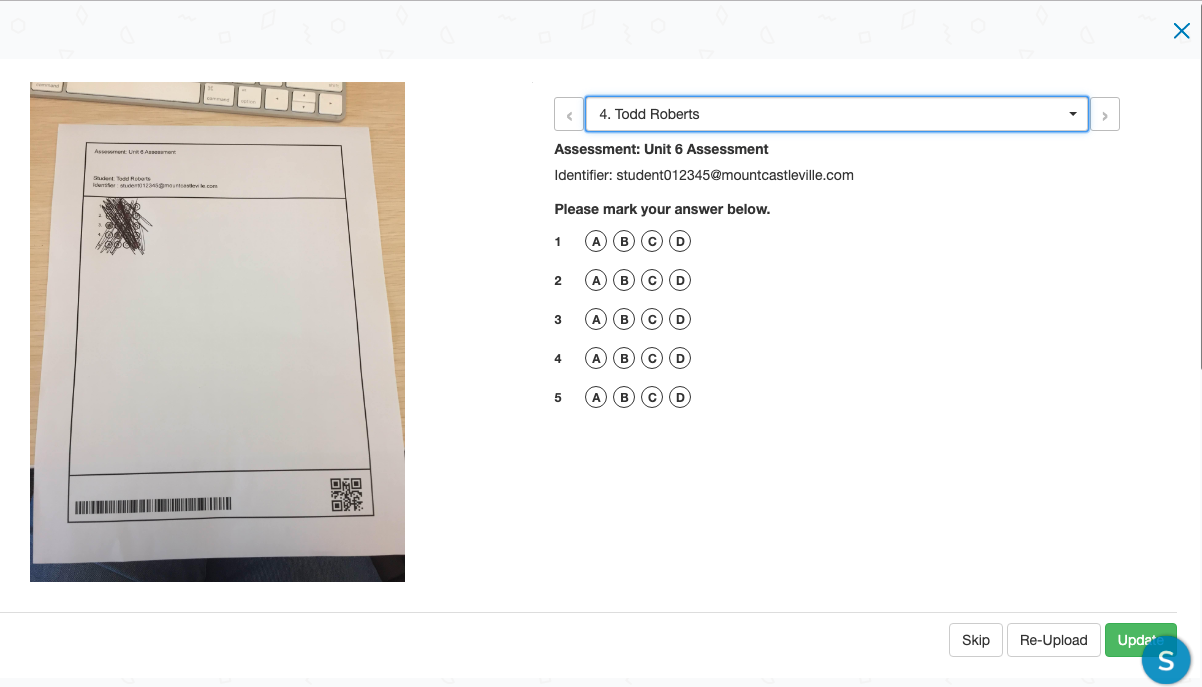
-
انقر فوق تحديث لتأكيد تقديم الطالب. أي تصحيحات خطأ تم إجراؤها ستنعكس الآن في منطقة التصحيح.
-
انقر فوق إعادة التحميل إذا كنت ترغب في تحميل نموذج إجابات آخر تم التقاطه. سيطلب منك تحديد ملف على جهاز الكمبيوتر الخاص بك لتحميله.
-
انقر فوق تخطٍّ للانتقال إلى خطأ الإرسال التالي.
يؤدي تخطي الإرسال إلى إزالته من قائمة الأخطاء.
-
انقر فوق X في الزاوية العلوية اليمنى وعُد إلى التقييم المُدار.
تصحيح الأسئلة الموضوعية
يمكن للمُعلّمين استخدام طريقة عرض التصحيح حسب السؤال لتصحيح الأسئلة من النوع الموضوعي، مثل الأسئلة ذات الإجابات القصيرة/المقالية في التقييمات المُدارة.
لا تعرض طريقة عرض حسب الطالب الواجبات المرسلة للأسئلة من النوع ذي الإجابات القصيرة/المقالية فقط.
يحتوي نموذج الإجابة المطبوع على مربع نصي للطلاب لكتابة إجابتهم في الأسئلة ذات الإجابات القصيرة/المقالية:
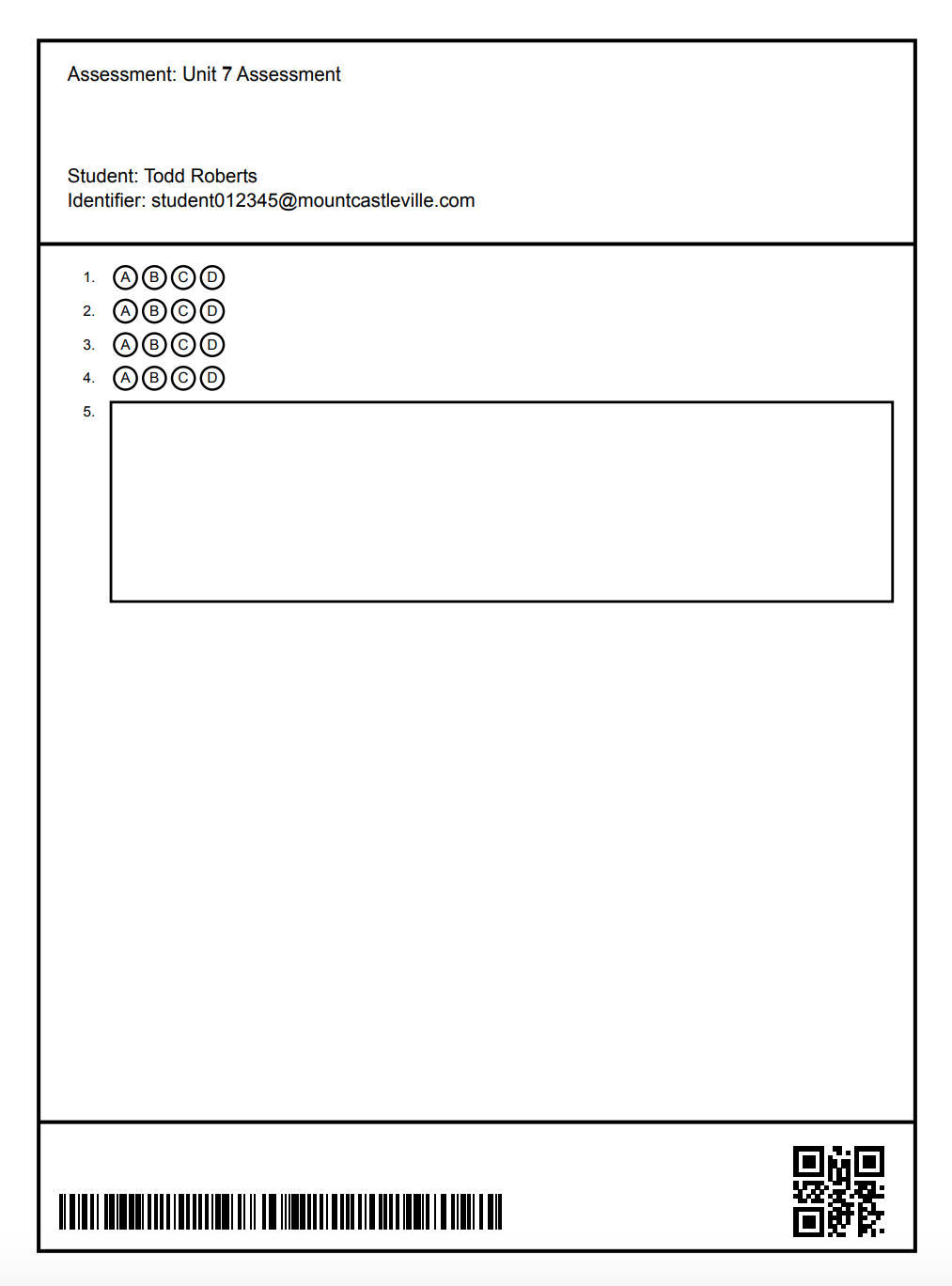
نماذج الإجابة التي تحتوي على أسئلة من نوع الإجابات القصيرة/المقالية يمكن تحميلها في نفس مهام سير العمل المذكورة أعلاه.
لتصحيح أسئلة الإجابة القصيرة/الأسئلة المقالية:
-
افتح التقييم المدار وانقر فوق التصحيح.
-
انقر فوق حسب السؤال.
-
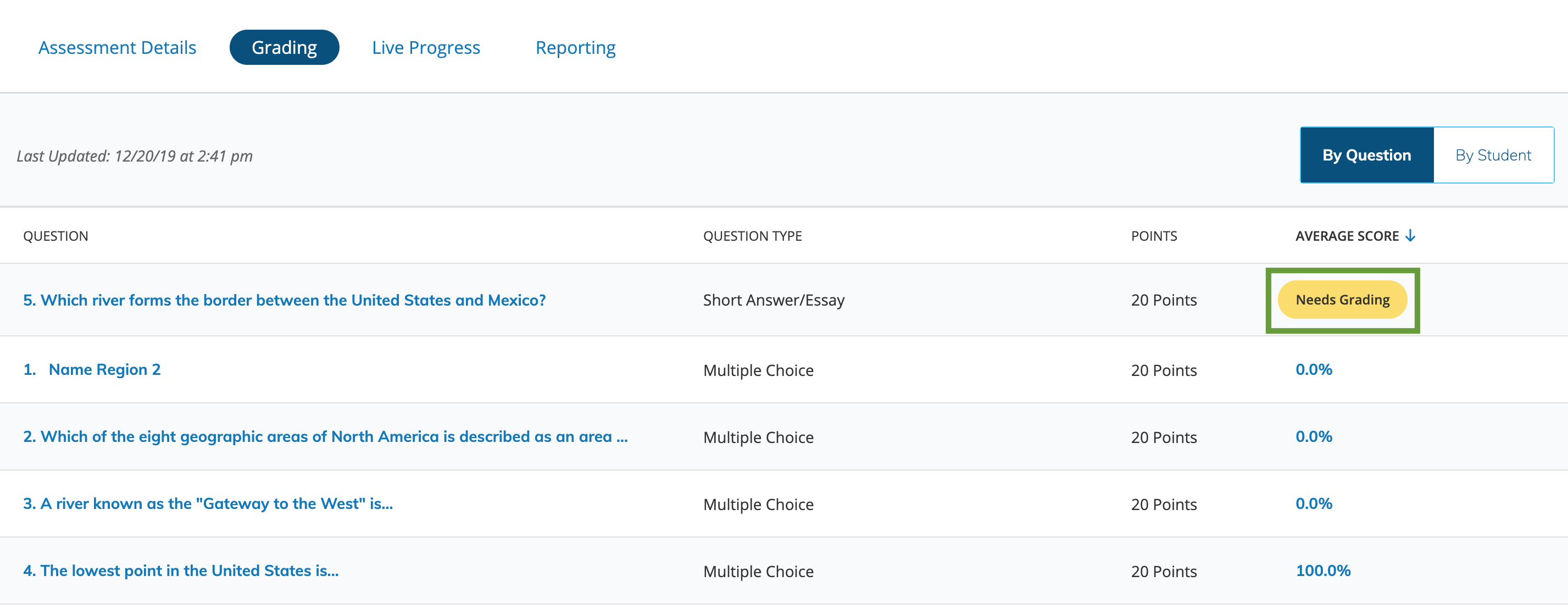
انقر فوق بحاجة إلى التصحيح بجانب السؤال الموضوعي:
-
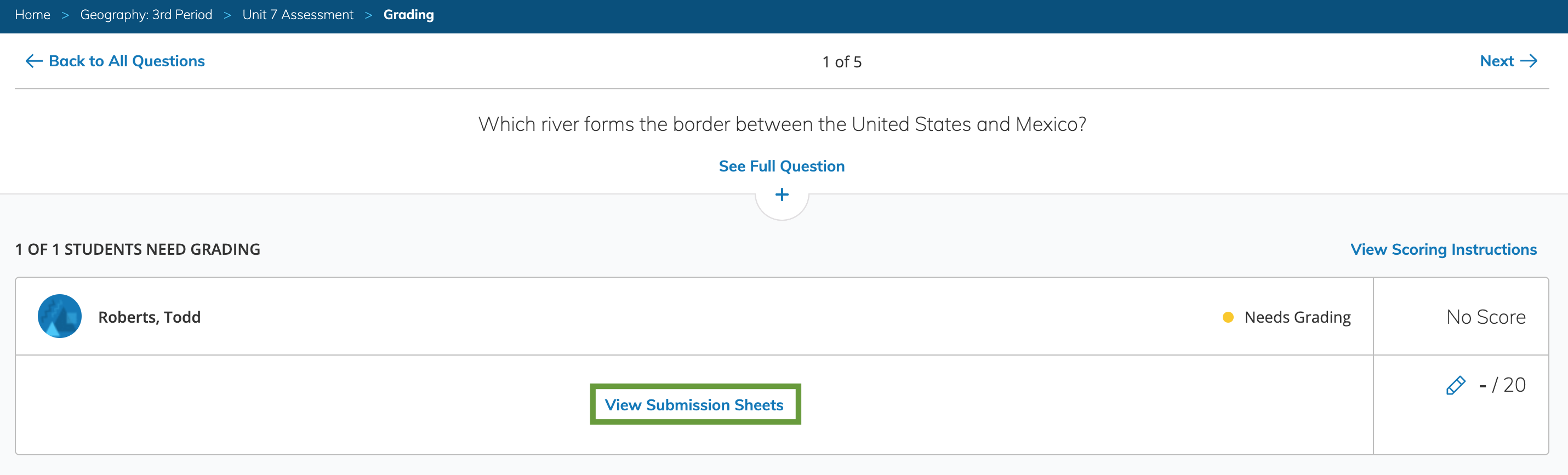
انقر فوق عرض نماذج مرسلة لعرض إجابة الطالب:
-
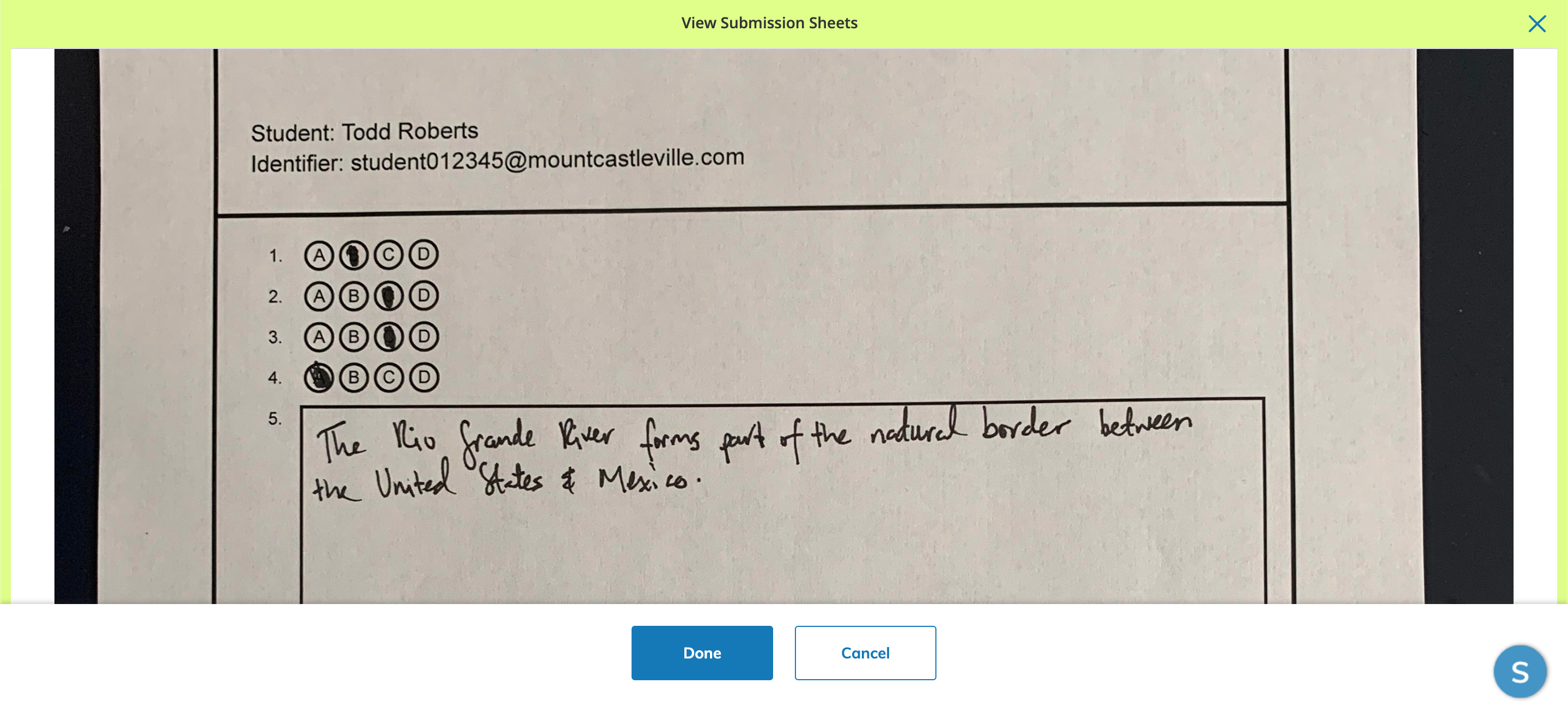
انقر فوق تم عند الإكمال من مراجعة المُرسل:
-
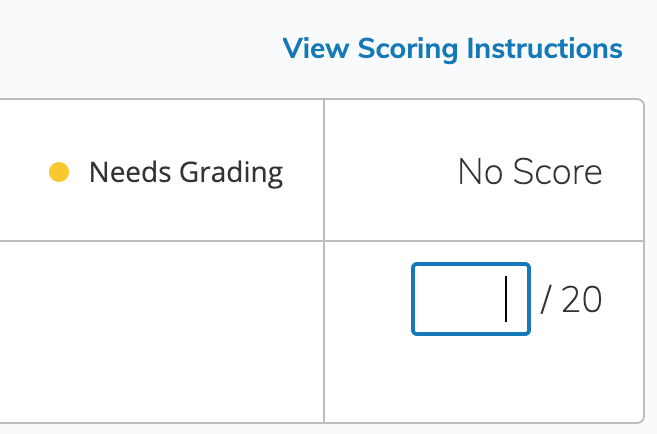
أدخل الدرجة بجانب اسم الطالب:
الأسئلة المتكررة
ما أنواع الأسئلة المدعومة مع مسح نماذج الإجابة ضوئيًّا؟
يمكنك حاليًّا طباعة ومسح نماذج الإجابات التي تحتوي على:
-
اختيار من متعدد - قياسي
-
اختيار من متعدد - إجابات متعددة
-
صواب أو خطأ
-
قائمة التوصيل
-
قائمة الترتيب
-
إجابة قصيرة/سؤال مقالي
هل يمكنني مسح نماذج الإجابات التي تحتوي على أسئلة مدعومة وغير مدعومة ضوئيًّا؟
إذا حاولت طباعة نموذج إجابات يحتوي على أنواع الأسئلة المعتمدة وغير المعتمدة، فستظهر رسالة خطأ:
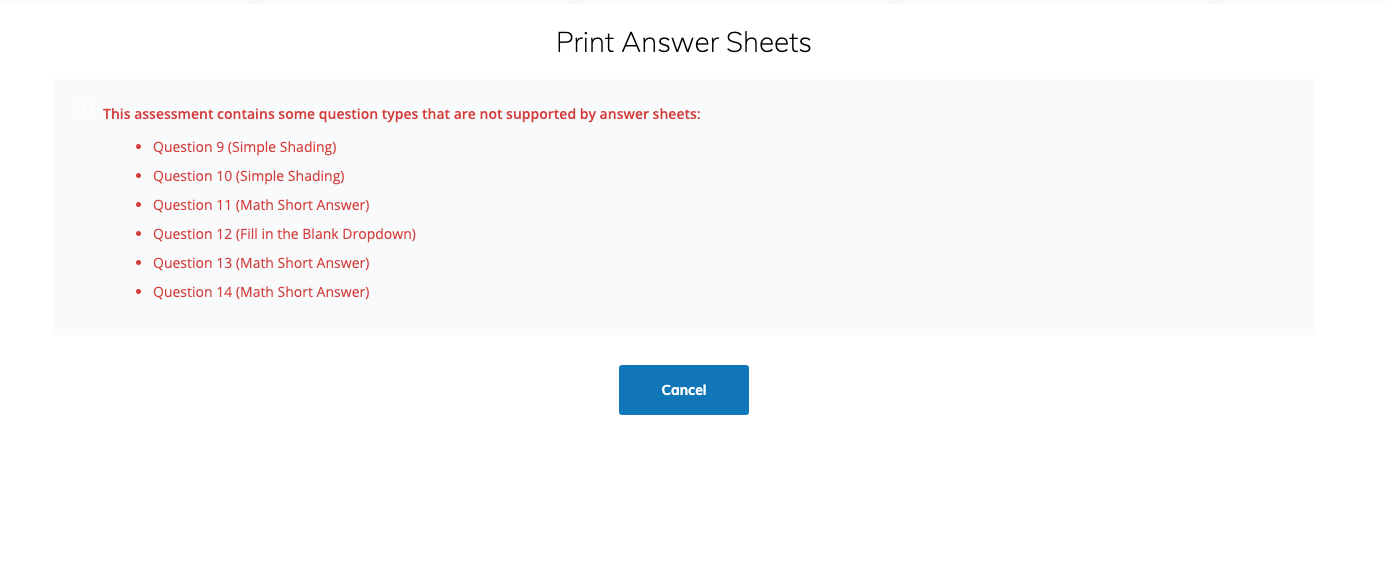
تتضمن الرسالة الأسئلة غير المدعومة ونوع السؤال. يجب عليك إزالة هذه الأسئلة قبل أن تتمكن من طباعة نموذج الإجابات.
هل يمكنني مسح التقييمات المدارة التي قامت بترتيب الأسئلة عشوائيًّا؟
لا، إن إعداد الترتيب العشوائي غير مدعوم حاليًّا عند استخدام ميزة المسح الضوئي.
عند تكوين إعدادات تقييم مدار، يمكن تعيين هذا الإعداد على "نعم" عند توزيع التقييم. هذا يعني أن التقييم المدار سيعرض الأسئلة بترتيب عشوائي - فقط عندما يقوم الطلاب بإرسال الامتحان عبر الإنترنت. لا يتم دعمه عند طباعة التقييمات.
إضافة إلى ذلك، ستسجل أوراق الإجابة المطبوعة الأسئلة بترتيب غير عشوائي؛ هذا هو الترتيب الذي تظهر به لفريق التقييم في AMP. هذا يعني أن فرق التقييم، عندما تنشئ وتوزع تقييمًا مدارًا يمكن طباعته ومسحه ضوئيًّا، عليها ألا تختار ترتيب الأسئلة بشكلٍ عشوائي.