
تقدم ميزة المدونة على Schoology تجربة مدونة على مستوى المستخدمين. حيث توجد الميزة في ملفات تعريف المستخدمين. ما يعني أنه للوصول إلى مدونة المستخدم، يجب عليك الانتقال إلى ملفه التعريفي.
بشكل افتراضي، مدونات حسابات الطلاب غير ممكّنة. فيما يخص أنظمة المؤسسة، يمكن لمسؤول النظام إدارة ذلك في الأذونات على مستوى المؤسسة. بشكل افتراضي، يمكن للمُعلمين النشر على مدونات المُعلمين الآخرين والاشتراك فيها.
يجب على مسؤول النظام تمكين ميزة المدونة في مناطق Enterprise (المؤسسة) التعليمية.
إنشاء منشورات على المدونة
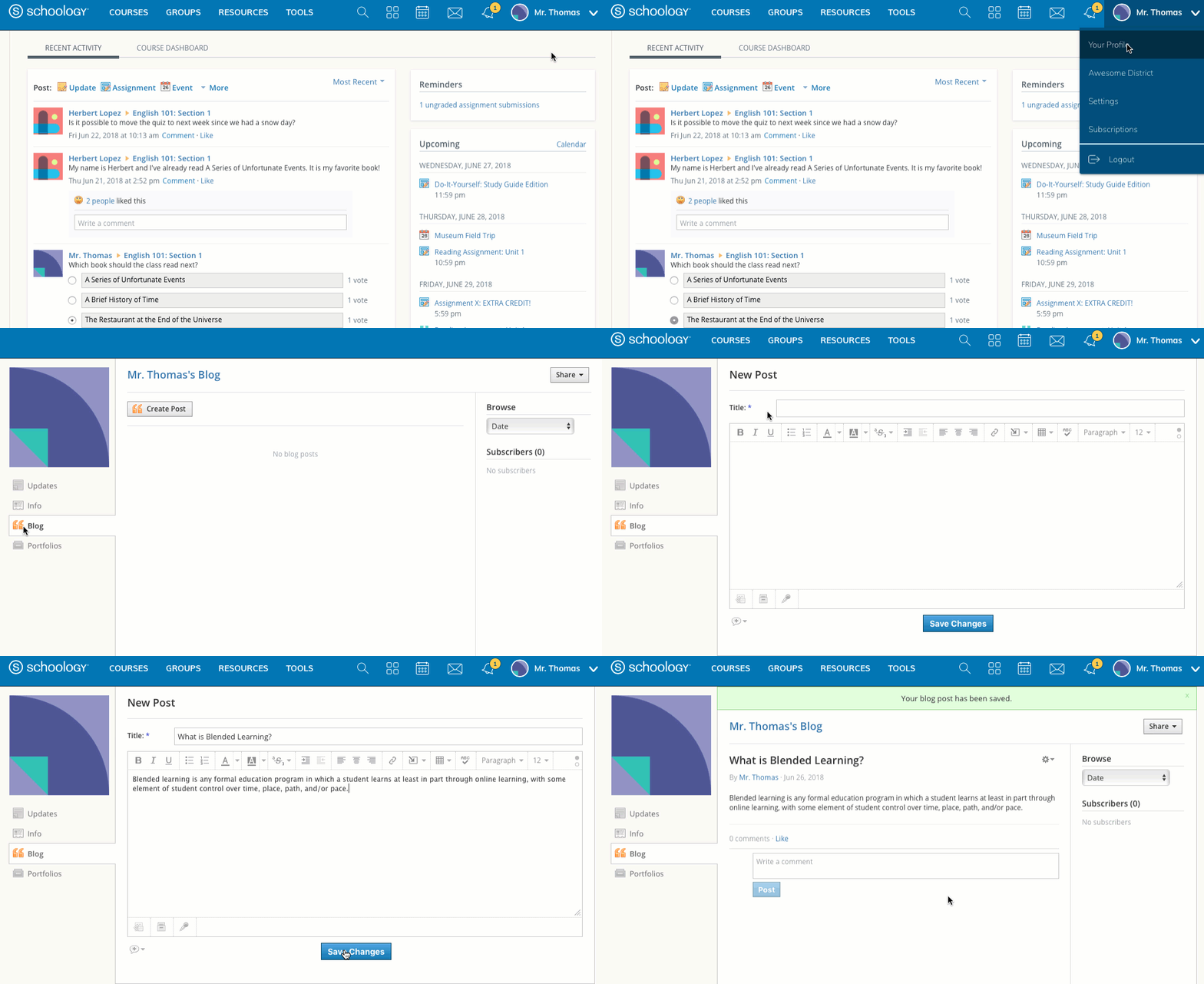
إذا كان لديك إذن لإنشاء منشورات على مدونتك الخاصة، فيمكنك إنشاؤها إما من ملف تعريف المستخدم الخاص بك أو من الصفحة الرئيسية.
من ملف التعريف الخاص بك:
-
انقر على اسمك.
-
حدد Your Profile (ملف التعريف الخاص بك) من القائمة المنسدلة.
-
انقر على Blog (المدونة) في قائمة ملفك التعريفي.
-
انقر على Create Post (إنشاء منشور).
-
أدخل عنوانًا ونصًا لمنشورك.
-
انقر على Save Changes (حفظ التغييرات) للنشر.
من الصفحة الرئيسية:
-
في منطقة Post (نشر) عند قائمة Recent Activity (النشاط الأخير)، انقر على More (المزيد).
-
حدد Personal Blog Post (منشور المدونة الشخصية).
-
سيعمل ذلك على إعادة توجيهك إلى منطقة Blog (المدونة) في ملف تعريف المستخدم الخاص بك.
-
أدخل منشور المدونة ثم انقر على Save Changes (حفظ التغييرات) للإنهاء.
الاشتراك في مدونة مستخدم
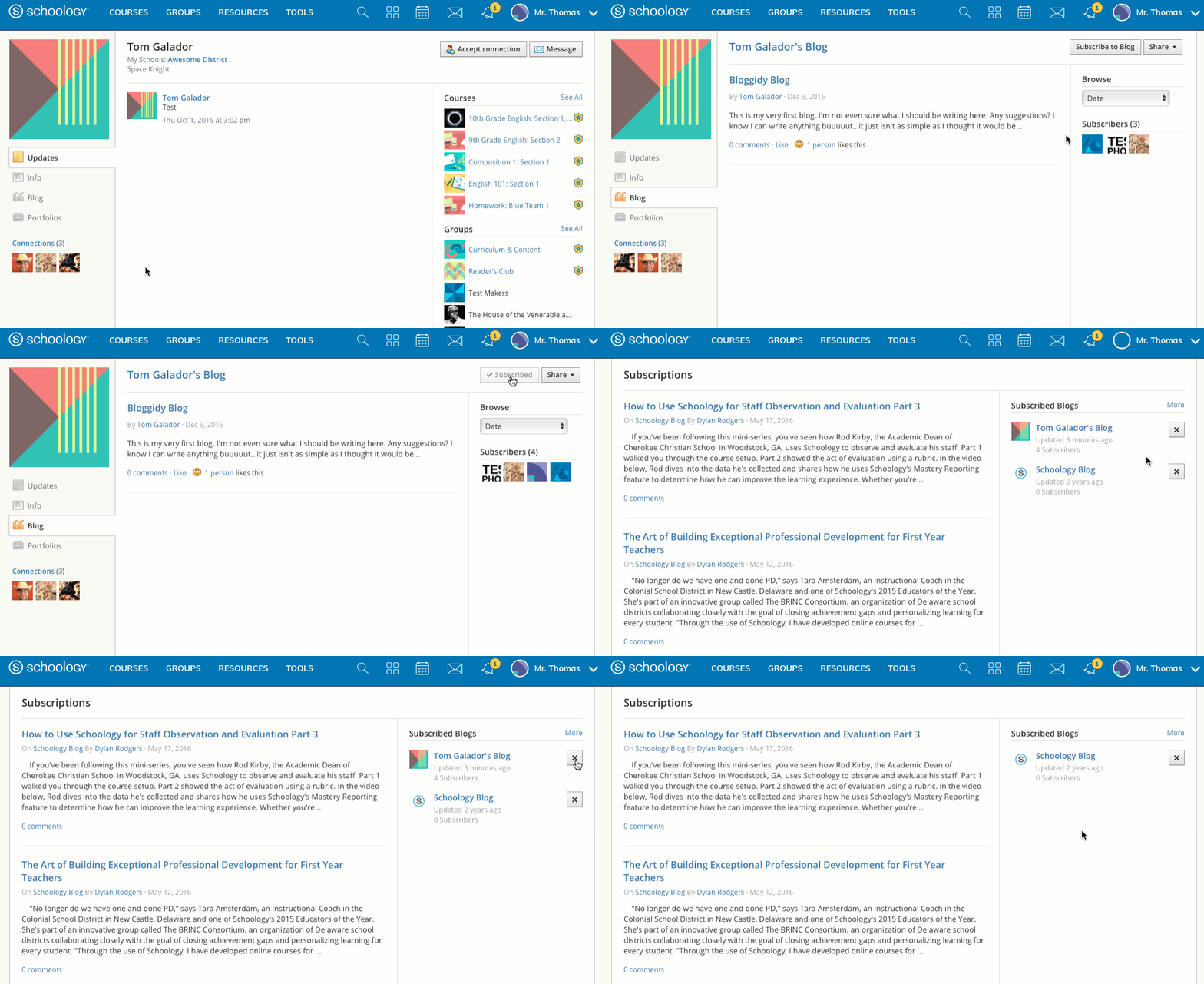
للاشتراك في مدونة مستخدم آخر، انتقل إلى ملف التعريف الخاص به وانقر على Blog (المدونة) من القائمة. انقر على زر Subscribe to Blog (اشتراك في المدونة) للاشتراك فيها.
عند الاشتراك في مدونة، ستظهر منشورات المدونة الجديدة في منطقة Subscriptions (الاشتراكات) في ملف التعريف الخاص بك.
عرض المزيد من منشورات المدونة
فيما يخص المنشورات الطويلة التي لا تُعرض بالكامل في صفحة Subscriptions (الاشتراكات)، انقر على عنوان منشور المدونة للوصول إلى المنشور الكامل. من داخل منشور المدونة ، يمكنك:
-
كتابة تعليق.
-
تسجيل الإعجاب بمنشور المدونة.
-
تصفح حسب التاريخ (من صفحة عرض ملف تعريف المستخدم فقط).
إلغاء الاشتراك من المدونة
-
انقر على اسمك.
-
حدد Subscriptions (الاشتراكات) من القائمة المنسدلة.
-
انقر على علامة X الموجودة بجوار المدونة المُراد لغاء الاشتراك فيها.