
هناك عدد من الخيارات المتاحة لك عند إنشاء حساب لأسئلة يمكن الوصول إليها عند تحويل النص إلى كلام لحساب حسب الصيغة والنطق المحددين.
هذه المقالة معنية بإعداد السؤال ضمن الاختبارات المدارة (AMP) واختبارات المقرر.
تخصيص طريقة النطق
يتوفر هذا الخيار فقط عند استخدام وظيفة تحويل النص إلى كلام المدمجة في منصة Schoology. للحصول على معلومات حول مورد وظيفة تحويل النص إلى كلام المستخدمة في منطقتك، يُرجى التواصل مع مسؤول النظام لديك.
قم بتخصيص طريقة نطق سؤالك باستخدام أحد الخيارات التالية:
-
Source Code (الكود المصدر)
-
SSML Editor (محرر SSML)
Source Code (الكود المصدر)
قم بتخصيص طريقة نطق سؤالك عن طريق تحرير الكود المصدر من محرر النص المنسق (RTE). انقر داخل منطقة Question Setup (إعداد السؤال) على أي سؤال للوصول إلى محرر النص المنسق RTE.
انقر على Source (المصدر) للمطالبة بنافذة منبثقة قابلة لتحرير الكود المصدر.
ضمن Shared Passages (الفقرات المشتركة)، سيكون كود المصدر متاحًا عبر أداة التبديل إلى HTML بدلًا من المصدر.
في هذا المثال، يمكن لقارئ تحويل النص إلى كلام نطق "aunt" بالتشديد على حرف a كما في "ant". لتجنب الالتباس، يمكنك اختيار تخصيص Source (المصدر) بحيث تأتي كلمة "aunt" بالنطق ahnt أو ont.
لتخصيص نطق الأحرف أو الكلمات أو العبارات، احرص على تضمين النص في الكود التالي:
<span pron=”phonetic pronunciation”>كلمة (كلمات)</span>
على سبيل المثال:
<span pron="ont">aunt</span>
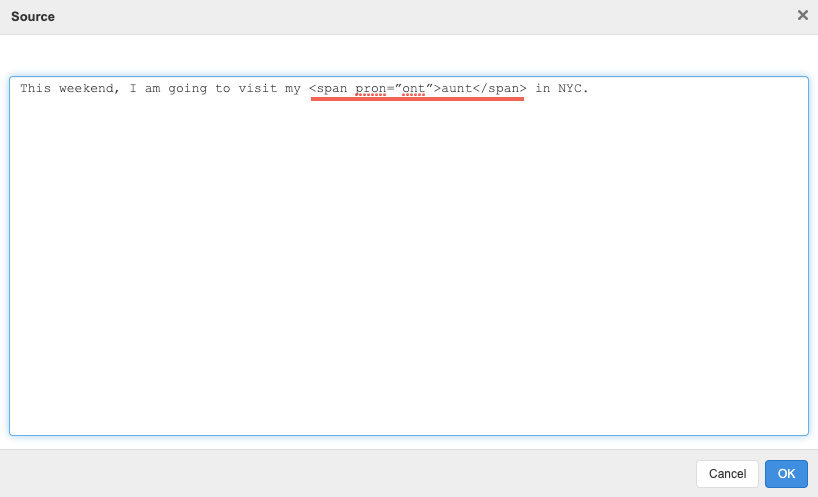
يمكنك أيضًا تحرير المصدر ليشمل الاختصارات. على سبيل المثال:
<span pron="New York City">NYC</span>
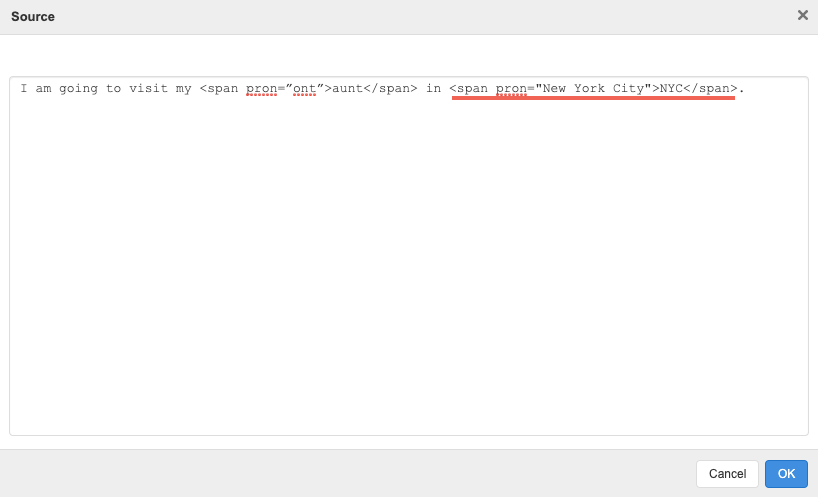
استخدم هذه الطريقة عدة مرات حسب حاجتك عند وضع السؤال، ثم انقر على OK (موافق) للحفظ.
احرص على فتح علامة تبويب أ, نافذة أخرى لمعاينة الاختبار وتجربة النطق المطلوب أثناء تعديلك للمصدر.
SSML Editor (محرر SSML)
يمكن لمؤلفي الاختبار استخدام محرر لغة توصيف توليف الكلام (SSML) لتحديد نص في الاختبار وتعديل النطق الافتراضي الذي تتم قراءته بصوت واضح باستخدام أداة تحويل النص إلى كلام.
يجب أن يحتوي الاختبار على جميع المحتويات النهائية له قبل تعديل أي نطق للنص.
لتمكين المحرر، انقر على SSML في قائمة Rich Text Editor (محرر النص المنسق) ضمن Question Setup (إعداد السؤال):
فور تحديد SSML، يصبح خيار SSML Substitution (استبدال SSML) وأسفله خيارات SSML الفرعية جاهزة لتستخدمها:
لتعديل طريقة النطق:
-
بعد تمكين محرر SSML، حدد النص المطلوب.
-
انقر على أيقونة استبدال SSML.
-
يتم عرض النص المحدد في مربع حوار استبدال SSML. قم بإدخال النطق المطلوب في حقل نص SSML Substitution (استبدال SSML) لاستبدال النص المحدد .
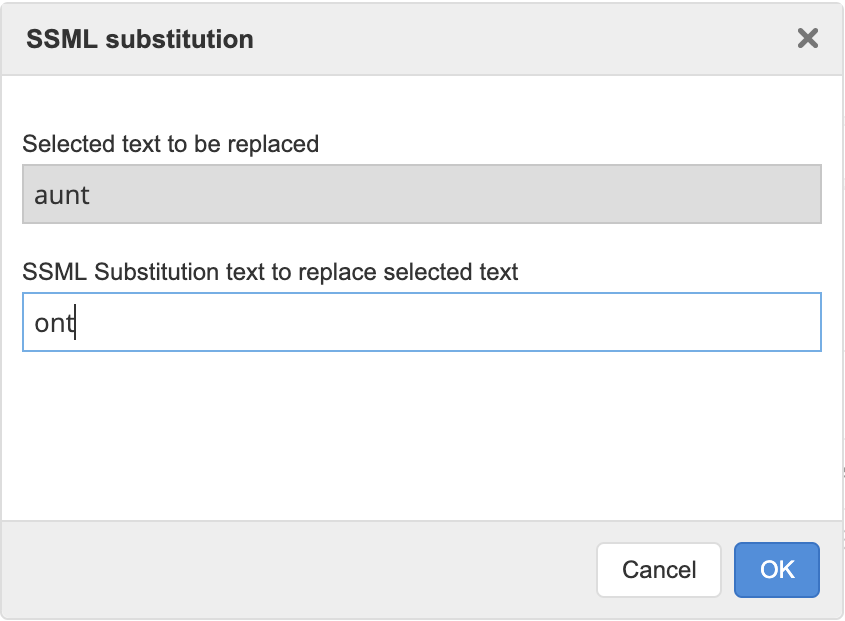
في هذا المثال، يمكن لقارئ تحويل النص إلى كلام نطق "aunt" بالتشديد على حرف a كما في "ant". لتجنب الالتباس، يمكنك اختيار تخصيص pronunciation (النطق) بحيث تأتي كلمة "aunt" بالنطق ahnt أو ont. -
انقر على OK (موافق) للتأكيد.
لإضافة فاصل:
-
بعد تمكين محرر SSML، انقر على المنطقة المراد إضافة فاصل مؤقت في النص إليها. يمكن إضافة هذا الفاصل بين الكلمات أو داخل كلمة.
لا يمكن إضافة فاصل داخل كلمة لها علامة استبدال موجودة.
-
انقر على أيقونة فاصل SSML.
-
قم بإدخال مدة الإيقاف المؤقت بالمللي ثانية في حقل SSML وقت الإيقاف المؤقت / الاستراحة (مللي ثانية) .
-
انقر على OK (موافق) للتأكيد.
استخدم خيار Preview Question (معاينة السؤال) بعد إجراء أي تعديل لمراجعة النطق وتكرار الخطوات الموضحة أعلاه لإجراء أي تعديلات أخرى حسب الحاجة.
لحذف أي تعديلات، حدد النص أو المنطقة المحررة ثم انقر على SSML Sub (استبدال SSML) أو SSML break (فاصل SSML) ثم انقر على Delete (حذف) من مربع الحوار.
يتم تمييز تعديلات النطق الحالية باللون الأخضر ويشار إلى الإيقاف المؤقت أو الفواصل بسهم أحمر:

تخصيص جملة المعادلة الرياضية
لإضافة معادلة إلى سؤالك، استخدم وظيفة Add Math (LaTeX/MathML) (إضافة معادلة رياضية) ضمن محرر النص المنسق (RTE).

سيؤدي هذا إلى ظهور مطالبة Edit Math (تحرير المعادلة الرياضية) المنبثقة.
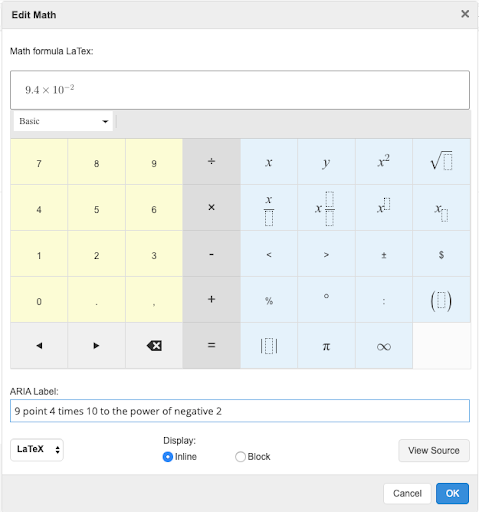
سيتم ملء تسمية ARIA تلقائيًا أثناء إنشاء معادلتك. سيفسر قارئ تحويل النص إلى كلام هذه التسمية.
قم بتخصيص هذه التسمية من خلال تحريرها مباشرة. على سبيل المثال، قد ترغب في قراءة المعادلة على النحو التالي: "9.4×10^(-2)":
اختبر تسمية ARIA لديك من خلال معاينة الاختبار قبل إدارته.