
الصفحة الرئيسية للوحة معلومات المقرر
تمكنك لوحة معلومات المقرر في الصفحة الرئيسية لـ Schoology من عرض جميع دوراتك التدريبية كقائمة جانبية. من لوحة معلومات المقرر، انقر على أي من دوراتك التدريبية وانتقل مباشرة إلى صفحتها المقصودة الرئيسية.
يمكنك أيضًا الوصول إلى منطقة Recent Activity (النشاط الأخير) ، والتي تظل الصفحة الرئيسية الافتراضية لجميع حسابات Schoology. يمكن للمستخدمين ضبط شاشة العرض الافتراضية من Account Settings (إعدادات الحساب)، ولكن لا يزال بإمكانهم التبديل بين كلتا الشاشتين.
إعداد الصفحة الرئيسية الافتراضية
يمكن لجميع المستخدمين ضبط الصفحة الرئيسية الافتراضية لحساباتهم الخاصة على شاشة عرض Course Dashboard (لوحة معلومات المقرر) الجديدة أو شاشة عرض Recent Activity (النشاط الأخير) . إذا لم يتم تخصيص الإعداد، فإن Recent Activity (النشاط الأخير) ستظل هي شاشة العرض الافتراضية.
إعداد الصفحة الرئيسية الافتراضية لحسابك
-
انقر على السهم المتجه لأسفل بجوار اسمك، ثم حدد Settings (الإعدادات).
-
في شعبة Other Options (خيارات أخرى)، حدد Recent Activity (النشاط الأخير) أو Course Dashboard (لوحة معلومات المقرر) من Set Home Page To (ضبط الصفحة الرئيسية على).
-
انقر على Save Changes (حفظ التغييرات) للتطبيق.
إعداد الصفحة الرئيسية الافتراضية لمؤسستك
على الرغم من أنه لا يمكنك تمكين لوحة معلومات المقرر أو تعطيلها بصورة انتقائية، فإنه يمكن لمسؤولي نظام المؤسسة تحديد صفحة رئيسية افتراضية للمستخدمين في المؤسسة الخاصة بهم. سيُطبق هذا الإعداد على جميع المستخدمين في المؤسسة الذين لم يُخصصوا الإعداد في إعدادات الحساب الخاصة بهم.
-
بصفتك مسؤول نظام، انقر على Tools (الأدوات) وحدد School Management (إدارة المدرسة).
-
قم بالتمرير إلى Set Default User Home Page to: (ضبط الصفحة الرئيسية الافتراضية للمستخدم على:).
-
حدد Recent Activity (النشاط الأخير) أو Course Dashboard (لوحة معلومات المقرر).
-
انقر على Save Changes (حفظ التغييرات) للتطبيق.
-
سيُطبق هذا الإعداد الافتراضي على جميع المستخدمين في المؤسسة الذين لم يُخصصوا الإعداد في إعدادات الحساب الخاصة بهم. بمجرد تعيين مستخدم لشاشة العرض الافتراضية هذه في إعدادات الحساب الخاصة به، يتجاوز هذا التحديد الإعداد الافتراضي على مستوى النظام.
-
لا يمكن لمسؤولي النظام تعيين الصفحة الرئيسية لأدوار مختلفة أو مستخدمين محددين في مؤسساتهم.
إعداد الصفحة الرئيسية الافتراضية لمؤسستك ذات العديد من المدارس
يمكن لمسؤولي أنظمة المؤسسات ذات المدارس المتعددة تحديد صفحة رئيسية افتراضية لإحدى المباني المدرسية. على سبيل المثال، يمكنك تعيين الإعداد الافتراضي على مستوى المنطقة إلى Recent Activity (النشاط الأخير)، ولكن يتم تعيين الإعداد الافتراضي لجميع المدارس الابتدائية على Course Dashboard (لوحة معلومات المقرر).
مثل الإعداد على مستوى المؤسسة في إعدادات النظام، سيُطبق الإعداد على مستوى المدرسة على جميع المستخدمين في المدرسة الذين لم يقوموا بتخصيص الإعداد في إعدادات الحساب الخاصة بهم.
تعين الصفحة الرئيسية الافتراضية للمدرسة من ملف تعريف المدرسة:
-
بصفتك مسؤول نظام، انقر على السهم المتجه لأسفل بجوار اسمك.
-
انقر على اسم مؤسستك في القائمة المنسدلة.
-
من ملف تعريف المؤسسة، انقر على اسم المدرسة التي ترغب في تعيين الصفحة الرئيسية الافتراضية لها.
-
انقر على School Options (خيارات المدرسة).
-
حدد Edit Privacy (تحرير إعدادات الخصوصية) من القائمة المنسدلة.
-
قم بالتمرير إلى Set Default User Home Page to: (ضبط الصفحة الرئيسية الافتراضية للمستخدم على:).
-
حدد Recent Activity (النشاط الأخير) أو Course Dashboard (لوحة معلومات المقرر).
-
انقر على Save Changes (حفظ التغييرات) للتطبيق.
-
سيُطبق هذا الإعداد الافتراضي على جميع المستخدمين في المدرسة الذين لم يُخصصوا الإعداد في إعدادات الحساب الخاصة بهم. بمجرد تعيين مستخدم لشاشة العرض الافتراضية هذه في إعدادات الحساب الخاصة به، يتجاوز هذا التحديد الإعداد الافتراضي على مستوى المدرسة.
-
لا يمكن لمسؤولي النظام تعيين الصفحة الرئيسية لأدوار مختلفة أو مستخدمين محددين في مدرسة.
-
تنظيم لوحة معلومات المقرر
اسحب اللوحات وأسقطها لإعادة ترتيب دوراتك التدريبية في لوحة المعلومات. يؤدي هذا أيضًا إلى إعادة الترتيب في القائمة المنسدلة لـ Courses (المقررات) .
تظهر أول 12 لوحة فقط في القائمة المنسدلة للمقررات.
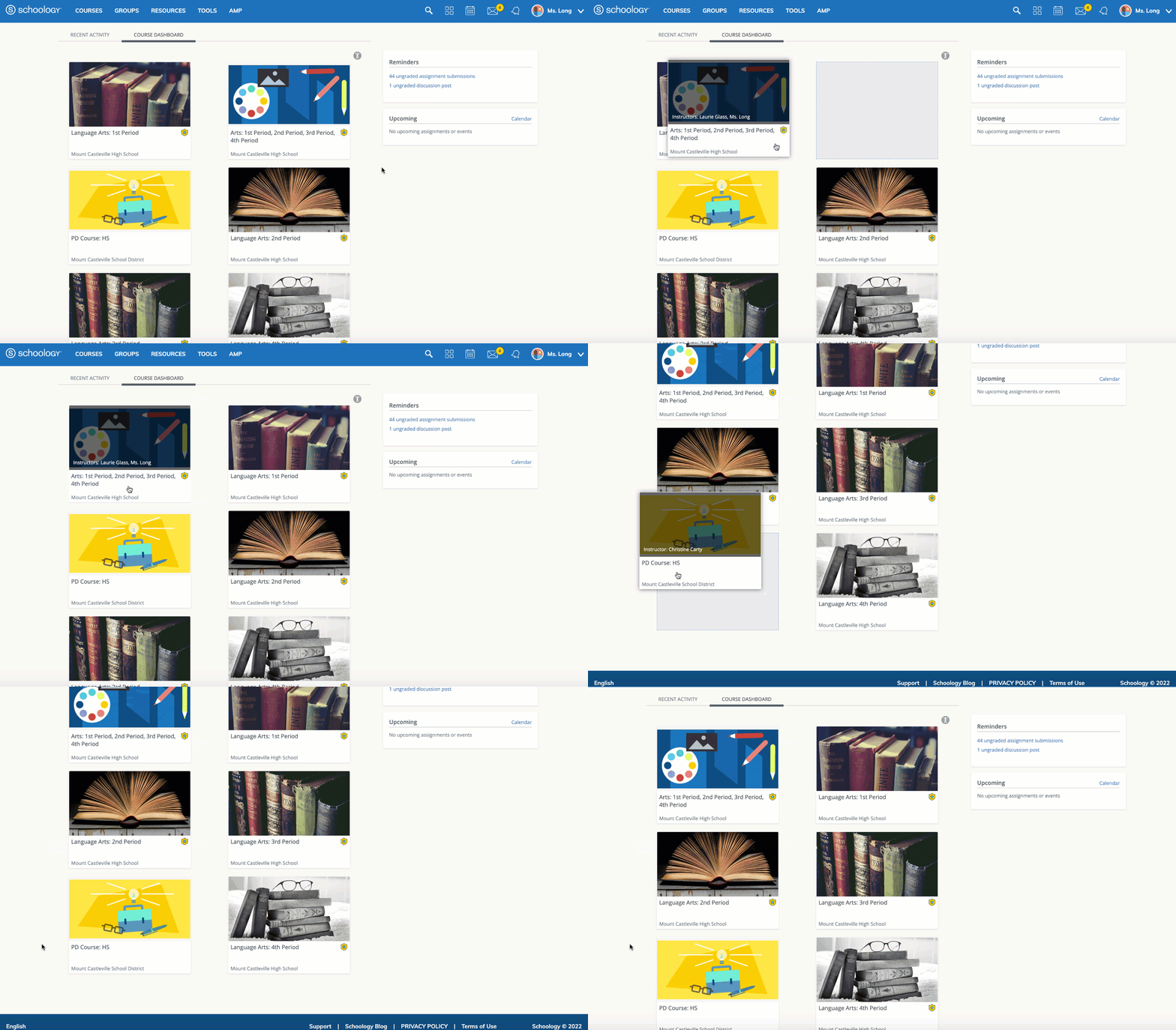
بدلا من ذلك، يمكنك إعادة ترتيب المقررات من My Courses (مقرراتي):
-
انقر على Courses (المقررات) وحدد My Courses (مقرراتي).
-
من لوحة Manage Courses (إدارة المقررات) ، انقر على Reorder Courses (إعادة ترتيب المقررات).
-
أسحب اللوحات وأسقطها بالترتيب الذي تريده.