
-
إن الإدراج المتبادل ميزة محدودة. يُرجى التواصل مع ممثل Schoology الخاص بك إذا كنت مهتمًا بالإدراج المتبادل.
-
يوصى بشدة بإعداد الإدراج المتبادل قبل بدء الدراسة لتجنب فقد محتوى المقرر والدرجات وبيانات التسجيل. تواصل مع ممثل Schoology الخاص بك لتحديد ما إذا كان الإدراج المتبادل يحقق أهدافك.
استخدم أداة الإدراج المتبادل في علامة تبويب الاستيراد الموجودة في حساب مسؤول النظام الخاص بك لتعيين العديد من الشعبات في نظام معلومات الطلاب الخاص بك في مقرر واحد في Schoology.
المصطلحات
-
الإدراج المتبادل: تعيين عمليات التسجيل من شعبة واحدة أو أكثر في نظام معلومات الطلاب إلى شعبة مختلقة في Schoology.
-
رمز شعبة المدرسة المستهدفة: رمز شعبة المدرسة الخاص بالشعبة التي ستوجد في النهاية في Schoology أو الخاص بالشعبة التي تخطط الاحتفاظ بها في Schoology.
-
رمز شعبة المدرسة للإدراج المتبادل: رمز شعبة المدرسة المقابل للشعبة المُراد دمجها في الشعبة المستهدفة. لن يرى مدرس المقرر والطلاب المقرر المرتبط برمز شعبة المدرسة هذا عند تسجيل دخولهم إلى Schoology.
نظرة عامة
متى يجب أن استخدم أداة الإدراج المتبادل للشعبات؟
هذه الأداة مخصصة للحالات التي يتم فيها تدريس شعبات متعددة ومنفصلة داخل نظام معلومات الطلاب كشعبة واحدة فقط، وبالتالي تحتاج إلى أن تكون شعبة واحدة فقط في Schoology.
على سبيل المثال، قد تكون أداة الإدراج المتبادل حلًا جيدًا إذا كانت مدرستك تستخدم اختبار تحديد المستوى الشامل في الفصل، لكنها تقدم تقارير حول تقدم الطلاب بشكل منفصل في نظام معلومات الطلاب.
أو إذا كان يستوفي مقرر جامعي عدة تقييمات في أقسام مختلفة، فقد يتم تسجيل الطلاب في مقررات منفصلة في نظام معلومات الطلاب وفقًا للقسم الذي سيحصلون فيه على التقييم. وبهذه الطريقة يمكنك إجراء الإدراج المتبادل لهذه الشعبات بحيث يتم تسجيلها كلها في الشعبة نفسها في Schoology، ولكن يتم الاحتفاظ بدرجاتها مرة أخرى في مقررات الأقسام المعنية في نظام معلومات الطلاب لتلبية احتياجات إعداد التقارير.
إذا لم تكن متأكدًا مما إذا كان بإمكانك استخدام ميزة الإدراج المتبادل للمقررات لتلبية احتياجات التسجيل وإعداد التقارير المحددة في مدرستك، فتواصل مع مدير حسابك.
كيف تعمل ميزة الإدراج المتبادل؟
تعمل ميزة الإدراج المتبادل على تعيين عمليات التسجيل من بعض الشعبات (شعبات الإدراج المتبادل) إلى شعبة أخرى في Schoology (الشعبة المستهدفة). يمكنك تعيين العديد من شعبات الإدراج المتبادل غلى شعبة واحدة مستهدفة. لم يتم إنشاء شعبات الإدراج المتبادل في Schoology. إذا أجريت الإدراج متبادل للشعبات بعد إنشائها في Schoology، فستتم إزالة شعبات الإدراج المتبادل من Schoology، ولا تبقى سوى الشعبة المستهدفة فقط. سيتم حذف كل المواد والتسليمات من شعبات الإدراج المتبادل بعد استخدام الإدراج المتبادل. ستظل مواد وتسليمات الشعبة المستهدفة بعد الإدراج المتبادل. لهذا السبب، يوصى بإعداد الإدراج المتبادل قبل بدء الدراسة.
تم إنشاء الإدراج المتبادل بتوقع إجراء الإدراج المتبادل قبل إضافة المواد إلى الشعبات وإرسال الطلاب التسليمات والحصول على درجاتها. ومن الممكن إجراء الإدراج المتبادل بعد تلك الأحداث، إلا أنه سيكون استثناءً. سيتطلب ذلك جهدًا خاصًا ودراسة جيدة كما هو موضح في هذا المستند.
خطوات عملية الإدراج المتبادل
خطوات عملية إنشاء شعبات الإدراج المتبادل في Schoology هي:
-
توفير المستخدم–عبر رابط نظام معلومات الطلاب أو واجهات برمجة التطبيقات الخاصة بـ Schoology أو الاستيراد التلقائي. إذا كنت تستخدم هذا حاليًا، فلن يحدث أي تغيير في عملية الإدراج المتبادل.
-
توفير المقرر–عبر رابط نظام معلومات الطلاب أو واجهات برمجة التطبيقات الخاصة بـ Schoology أو الاستيراد التلقائي. إذا كنت تستخدم هذا حاليًا، فلن يحدث أي تغيير في عملية الإدراج المتبادل.
-
توفير التسجيل–عبر رابط نظام معلومات الطلاب أو واجهات برمجة التطبيقات الخاصة بـ Schoology أو الاستيراد التلقائي. إذا كنت تستخدم هذا حاليًا، فلن يحدث أي تغيير في عملية الإدراج المتبادل.
-
تحميل ملف تعيين الإدراج المتبادل–هذه هي الخطوة التي تؤدي إلى إنشاء الإدراج المتبادل في Schoology لمؤسستك.
تسلسل الخطوات في عملية الإدراج المتبادل
يمكنك إجراء الخطوة 4، "تحميل ملف تعيين الإدراج المتبادل"، عدة مرات وقبل أو بعد الخطوات الأخرى المُدرجة أعلاه (الخطوات من 1 إلى 3). هناك أسباب مشروعة لتحميله قبل خطوات التوفير أو إجراء هذه الخطوة بعد عملية التوفير. من المحتمل أن تحدد المؤسسة تسلسلًا قياسيًا من الخطوات ولكن قد تضطر إلى تغيير تلك الخطوات في مواقف معينة. من المهم أن تدرك النتائج المترتبة على التسلسلات المختلفة.
سيستخدم كل تسلسل مدرج أدناه المثال التالي:
-
الجبر 1 الشعبة 1 هي الشعبة المستهدفة.
-
الجبر 1 الشعبة 2 و الجبر 1 والشعبة 3 هي الشعبات التي يتم دمجها بالإدراج المتبادل في الشعبة المستهدفة.
يتم توضيح خطوات كيفية تحميل ملف الإدراج المتبادل بالتفصيل لاحقًا في هذا المستند، بعد توثيق التسلسلات المختلفة للخطوات الممكنة.
-
"لم أوفر أي مقررات أو عمليات تسجيل!" (التسلسل 1)
-
"لقد وفرت المقررات، ولكن لم أوفر عمليات تسجيل!" (التسلسل 2)
-
"لم أوفر مقررات أو عمليات تسجيل!" (التسلسل 3)
التسلسل 1: تحميل ملف تعيين الإدراج المتبادل قبل توفير المقرر أو عملية التسجيل
يتطلب هذا التسلسل أن يحصل مؤلف ملف تعيين الإدراج المتبادل من نظام معلومات الطلاب على القيمة التي ستستخدم كرمز شعبة المدرسة في Schoology لكل شعبة في ملف تعيين الإدراج المتبادل (إذا لم يكن هذا التسلسل ممكنًا، يمكن استخدام التسلسل 2).
ترتيب الخطوات:
-
تحميل ملف تعيين الإدراج المتبادل–يمكن تحميل ملفات تعيين الإدراج المتبادل المطلوبة في Schoology. بالنسبة إلى المثال الموضح أعلاه، فإنه سيبدو كالتالي:
شعبة الإدراج المتبادل
الشعبة المستهدفة
رمز شعبة المدرسة للجبر 1 شعبة 2
رمز شعبة المدرسة للجبر 1 شعبة 1
رمز شعبة المدرسة للجبر 1 شعبة 3
رمز شعبة المدرسة للجبر 1 شعبة 1
يخبر هذا الجدول Schoology بعدم إنشاء الشعبة 2 والشعبة 3 وإضافة أي عملية تسجيل خاصة بهاتين الشعبتين إلى الشعبة 1. بمجرد الإكمال من هذا الإدراج المتبادل، لن تكون هناك أي إشارة في Schoology على وجود الشعبتين 2 و3. إن قيم هذا المقرر هي رمز شعبة المدرسة.
-
توفير المستخدم–يتم إنشاء/تحديث كل المستخدمين في Schoology.
-
توفير المقرر–يتم إنشاء الشعبات في Schoology. بسبب ملف تعيين الإدراج المتبادل، سيتم تجاهل سجلات الجبر 1 الشعبة 2 و الجبر 1 الشعبة 3 الواردة و لن يتم إنشاء هذه الشعبات في Schoology.
-
توفير التسجيل–يتم إنشاء سجلات التسجيل في Schoology. بسبب ملف تعيين الإدراج المتبادل، ستتم إضافة أي سجلات تسجيل خاصة بالجبر 1 الشعبة 2 والجبر 1 الشعبة 3 إلى الجبر 1 الشعبة 1 في Schoology
التسلسل 2: تحميل ملف تعيين الإدراج المتبادل بعد توفير المقرر، لكن قبل توفير التسجيل
يمكنك استخدام هذا التسلسل إذا لم يتمكن مؤلف ملف تعيين الإدراج المتبادل من الحصول على القيم التي سيتم استخدامها لرمز شعبة المدرسة في Schoology دون إنشاء الشعبات في Schoology.
ترتيب الخطوات:
-
توفير المستخدم–يتم إنشاء/تحديث كل المستخدمين في Schoology
-
توفير المقرر–يتم إنشاء كل الشعبات في Schoology. بما في ذلك الشعبات الجبر 1 الشعبة 2 و الجبر 1 الشعبة 3، لعدم إنشاء ملف تعيين الإدراج المتبادل بعد.
-
تحميل ملف تعيين الإدراج المتبادل–يمكن تحميل ملفات تعيين الإدراج المتبادل المطلوبة في Schoology. بالنسبة إلى المثال الموضح أعلاه، فإنه سيبدو إلى حد ما كالتالي:
شعبة الإدراج المتبادل
الشعبة المستهدفة
رمز شعبة المدرسة للجبر 1 شعبة 2
رمز شعبة المدرسة للجبر 1 شعبة 1
رمز شعبة المدرسة للجبر 1 شعبة 3
رمز شعبة المدرسة للجبر 1 شعبة 1
-
توفير التسجيل–يتم إنشاء سجلات التسجيل في Schoology. بسبب ملف تعيين الإدراج المتبادل، ستتم إضافة أي سجلات تسجيل خاصة بالجبر 1 الشعبة 2 والجبر 1 الشعبة 3 إلى الجبر 1 الشعبة 1 في Schoology.
يؤدي تحميل هذا الملف في Schoology إلى التالي:
-
ستتم إزالة أي شعبة في Schoology تدمجها باستخدام الإدراج المتبادل إلى شعبة مستهدفة من Schoology. ( لن تتم إزالة المقرر حتى إذا لم تعد تتوفر شعبة لهذا المقرر.)
-
على سبيل المثال، هذا يعني أنه تمت إزالة كل من الجبر 1 الشعبة 2 و الجبر 1 الشعبة 3 من Schoology.
التسلسل 3: تحميل ملف تعيين الإدراج المتبادل بعد توفير المقرر وتوفير التسجيل
يشبه تسلسل الخطوات هذا التسلسل 2، فيما عدا أن توفير التسجيل يتم قبل تحميل ملف تعيين الإدراج المتبادل.
ترتيب الخطوات:
-
توفير المستخدم–يتم إنشاء/تحديث كل المستخدمين في Schoology
-
توفير المقرر–يتم إنشاء كل الشعبات في Schoology. بما في ذلك الشعبات الجبر 1 الشعبة 2 و الجبر 1 الشعبة 3– لعدم إنشاء ملف تعيين الإدراج المتبادل بعد.
-
توفير التسجيل–يتم إنشاء سجلات التسجيل في Schoology. بسبب عدم وجود ملف تعيين الإدراج المتبادل، فإن سجلات التسجيل الخاصة بـ الجبر 1 الشعبة 2 و الجبر 1 الشعبة 3 تتم إضافتها إلى الجبر 1 الشعبة 2 و الجبر 1 الشعبة 3 في Schoology.
-
تحميل ملف تعيين الإدراج المتبادل–يمكن تحميل ملفات تعيين الإدراج المتبادل المطلوبة في Schoology. بالنسبة إلى المثال الموضح أعلاه، فإنه سيبدو إلى حد ما كالتالي:
شعبة الإدراج المتبادل
الشعبة المستهدفة
رمز شعبة المدرسة للجبر 1 شعبة 2
رمز شعبة المدرسة للجبر 1 شعبة 1
رمز شعبة المدرسة للجبر 1 شعبة 3
رمز شعبة المدرسة للجبر 1 شعبة 1
يؤدي تحميل هذا الملف في Schoology إلى التالي:
-
أي شعبة موجودة حاليًا في Schoology يتم دمجها باستخدام الإدراج المتبادل إلى شعبة مستهدفة ستتم إزالتها من Schoology. ( لن تتم إزالة المقرر حتى إذا لم تعد توجد شعبة لهذا المقرر.)
على سبيل المثال، هذا يعني أنه ستتم إزالة الجبر 1 الشعبة 2 و الجبر 1 الشعبة 3 من Schoology. -
سيتم نقل أي عمليات تسجيل توجد في الشعبات التي يتم دمجها بالإدراج المتبادل إلى الشعبة المستهدفة المعنية.
على سبيل المثال، هذا يعني أن كل عمليات التسجيل التي كانت توجد في الجبر 1 الشعبة 2 و الجبر 1 الشعبة 3 قبل تحميل ملف تعيين الإدراج المتبادل سيتم نقلها لتكون عمليات تسجيل الآن في الجبر 1 الشعبة 1.
تحميل ملف تعيين الإدراج المتبادل بعد التحميل الأولي
يمكنك تحميل ملف إدراج متبادل جديد بعد أي من التسلسلات المحددة أعلاه، ويمكنك تحميله عدة مرات حسب الرغبة. يمكنك فعل هذا بغرض دمج شعبات بالإدراج المتبادل لم تكن قد دمجتها بعد باستخدام الملف السابق أو إبطال شعبات الإدراج المتبادل التي أجريتها سابقًا.
سيعمل صف جديد في ملف تعيين الإدراج المتبادل على دمج الشعبات التي لم يتم دمجها سابقًا بالإدراج المتبادل.
إذا دمجت مقررين بالإدراج المتبادل ولم يكن تحميل الملف اللاحق يحتوي على سجل الإدراج المتبادل لهاتين الشعبتين، فسيتم "إلغاء تعيين" المقررين.
ينطبق هذا على كل الشعبات، بغض النظر عما إذا كانت تحتوي على فترات تصحيح. سيتم إلغاء الإدراج المتبادل للشعبات المؤرشفة إذا لم يكن يوجد سجل مطابق لها في ملف تعيين الإدراج المتبادل.
في كل مرة تحمل ملف إدراج متبادل جديد، فإنك تحدّث معلومات ملف الإدراج المتبادل السابق. لهذا السبب، من المهم إضافة الملف الجديد إلى ملف الإدراج المتبادل الأصلي وإعادة استخدامه عند تحديث معلومات مقرر الإدراج المتبادل في Schoology.
على سبيل المثال، إذا قمت باستيراد ملف الإدراج المتبادل الخاص بك، ثم أدركت أنك تركت صفًا من بيانات مقرر الإدراج المتبادل، فمن الضروري أن تضيف البيانات الإضافية إلى الملف الأصلي وتعيد تحميل الملف وهو يحوي كل معلومات الإدراج المتبادل. لا تحمّل ملفًا يحتوي على بيانات المعلومات المفقودة فقط، وإلا ستتم إزالة كل صفوف الإدراج المتبادل السابقة، ولن تتبقى سوى بيانات الإدراج المتبادل الجديدة فقط.
إذا كانت تحتوي الشعبات على طلاب ومواد ودرجات، فإن تحميل ملف إدراج متبادل جديد يمكن أن يؤدي إلى نتائج مهمة ولا يمكن التراجع عنها.
عند دمج شعبة بالإدراج المتبادل تحتوى على عمليات تسجيل ومواد ودرجات في شعبة مستهدفة، فلن يتم نقل المواد أو الدرجات مع عمليات التسجيل إلى الشعبة المستهدفة. حيث ستكون مفقودة ولا يمكن استعادتها. إذا كنت تستخدم تقارير منصة الاختبارات المُدارة، فسيتم أيضًا فقدان الدرجات ولا يمكن استردادها. لن يؤدي إلغاء تعيين شعبات الإدراج المتبادل إلى استعادة المواد والدرجات.
ملاحظات مهمة حول إلغاء تعيين شعبة الإدراج المتبادل
كما ذكرنا سابقًا، عندما تزيل إدخال إدراج متبادل لشعبة حالية من ملف تعيين الإدراج المتبادل، ثم تحمّل الملف، ستعمل Schoology على إبطال إدخال الإدراج المتبادل.
يؤدي هذا بالتالي إلى إزالة عمليات تسجيل شعبة الإدراج المتبادل من الشعبة المستهدفة، لكن لا يؤدي إلى إنشاء شعبة الإدراج المتبادل في ذلك الوقت. وذلك لأن Schoology لا تحتوي على المعلومات اللازمة لإنشاء الشعبة حتى يعمل إجراء توفير المقرر اللاحق على إنشاء هذه الشعبة. لاستعادة هذه الشعبة، يجب أن توفر شعبة الإدراج المتبادل السابقة مرة أخرى. إضافةً إلى ذلك، يجب توفير عمليات تسجيل شعبة الإدراج المتبادل السابقة مرة أخرى لاستعادة عمليات تسجيل الشعبة.
إن الطريقة الأكثر أمانًا لمعرفة أن جميع الشعبات وعمليات التسجيل قد تم استردادها بالكامل بعد إلغاء تعيين شعبات إدراج متبادل هي تنشيط توفير المقرر الكامل وتوفير التسجيل الكامل. إذا وجدت أنه لم يتم إنشاء إحدى شعبات الإدراج المتبادل السابقة بعد تنشيط توفير المقرر، أو إذا لم تظهر عمليات تسجيل الشعبة المُدرجة السابقة في Schoology بعد تنشيط توفير التسجيل، فمن الممكن أن تقوم مؤسستك بتشغيل عملية توفير إجمالي التغييرات. لا تقدم عادةً عملية توفير إجمالي التغييرات على كل البيانات اللازمة لاستعادة الشعبة التي تم إلغاء تعيينها. وقد لا تضم حتى عملية توفير إجمالي التغييرات الشعبة التي تم إلغاء تعيينها حديثًا إذا لم يتم بها أي تغيير منذ آخر تنشيط لعملية التوفير، أو أنها قد تضم فقط مجموعة فرعية من المعلومات التي تصف هذه الشعبة. وينطبق الشيء نفسه على توفير إجمالي تغييرات التسجيل–فقد لا تتضمن العملية سوى عمليات التسجيل المُضافة أو التي تم تغييرها وليس كل عمليات تسجيل الشعبة. إذا كنت لا تعرف نوع التوفير الذي تجريه مؤسستك، سواء كان تغييرًا كاملًا أو إجماليًا، فتواصل مع مسؤول مؤسستك. إذا كان التنشيط الكامل لكل مقررات مؤسستك وبيانات التسجيل كبيرًا جدًا، فيمكنك استعادة شعبة تم إلغاء تعيينها من خلال انتقاء استخراج الشعبة بالكامل وسجلات عمليات التسجيل الخاصة فقط بالشعبات التي تم إلغاء تعيين الإدراج المتبادل بها، وتنشيط هذه السجلات فقط عبر توفيرها في Schoology.
مسح كل شعبات الإدراج المتبادل من المؤسسة
كما هو مذكور أعلاه، إذا تم دمج مقررين بالإدراج المتبادل، ولم يكن يحتوي تحميل الملف اللاحق على سجل الإدراج المتبادل لهاتين الشعبتين، فإن التحميل سيؤدي إلى إلغاء تعيين شعبات الإدراج المتبادل. وبالتالي، ستتمكن المؤسسة من مسح كل شعبات الإدراج المتبادل عن طريق تحميل ملف تعيين إدراج متبادل يحتوي على صف واحد فقط ويستخدم قيمًا وهمية–وهي قيم رموز شعبة مدرسة غير حقيقية في المؤسسة–في عمود رموز شعبة المدرسة. (سيجعل التحسين المستقبلي من الممكن مسح كل شعبات الإدراج المتبادل من دون استخدام القيم الوهمية.) تفسر Schoology بأنه أمر بعدم دمج أي شعبه بالإدراج المتبادل. سيتم إلغاء تعيين ملفات الإدراج المتبادل لكل شعبات الإدراج المتبادل الحالية.
تفاصيل حول خطوات محددة في عملية الإدراج المتبادل
مزامنة المستخدمين والمقررات وعمليات التسجيل
تعاون مع ممثل Schoology الخاص بك لتطبيق نظام معلومات الطلاب الخاص بك ومزامنة بيانات الطالب إلى Schoology.
الحصول على رموز شعبة المدرسة من Schoology
يتطلب ملف تعيين الإدراج المتبادل وجود رمز شعبة المدرسة الذي سيتم إرساله من نظام معلومات الطلاب إلى Schoology خلال عملية توفير المقرر. إذا لم يتمكن الشخص الذي ينشئ ملف تعيين الإدراج المتبادل من الحصول على هذه القيم، أو إذا كان الحصول عليها صعبًا للغاية قبل تنشيط توفير المقرر في Schoology، يمكنك إذًا توفير المقرر والحصول على رمز شعبة المدرسة عن طريق تصدير بيانات المقرر من Schoology.
لتصدير بيانات المقرر، اتبع الخطوات التالية:
-
انقر على التصدير الموجود في الجانب الأيسر من حساب مسؤول النظام الخاص بك.
-
حدد علامة تبويب الشعبات .
-
حدد فترة التصحيح التي تحتوي على الشعبات المُراد دمجها بالإدراج المتبادل.
-
حدد المقررات المُراد تصديرها. قم بتضمين كل من المقرر (المقررات) الذي يحتوى على الشعبة (الشعبات) المُراد دمجهما بالإدراج المتبادل* والشعبة (الشعبات) المستهدفة**.
-
انقر على التالي.
-
حدد حقول البيانات المُراد تصديرها.
يجب أن يحتوي الملف على الأقل على رمز شعبة المدرسة. نقترح عليك أيضًا تضمين حقول اسم المقرر ورمز المقرر واسم الشعبة و اسم المبنى لمساعدتك في فهم ملفك وتجنب الاختلاط.
-
انقر على التالي.
-
انقر على تصدير لتصدير ملف بتنسيق .csv يتضمن معلومات الإدراج المتبادل المطلوبة.
*شعبات الإدراج المتبادل: الشعبات التي لن تكون في Schoology. في Schoology، سيتم تسجيل عمليات تسجيل هذه الشعبات من نظام معلومات الطلاب في الشعبة المستهدفة. لن يرى مدرس المقرر والطلاب هذه الشعبة عند تسجيل دخولهم إلى Schoology.
**الشعبة المستهدفة: الشعبة التي ستظهر في Schoology. سيتم نقل كل عمليات التسجيل من نظام معلومات الطلاب إلى الشعبة المستهدفة وستكون شعبة الإدراج المتبادل في الشعبة المستهدفة في Schoology.
إنشاء ملف تعيين الإدراج المتبادل
بعد ذلك، إنشاء ملف بتنسيق .csv مكوّن من عمودين. يجب أن يضم أحد العمودين رمز شعبة المدرسة (رموز) الخاص بالشعبة التي تريد دمجها بالإدراج المتبادل. يجب أن يضم العمود الآخر رمز شعبة المدرسة الخاص بالشعبة المستهدفة. يمكنك أيضا اختيار إضافة أعمدة إضافية لأغراض مؤسستك الخاصة.
قد يبدو نموذج ملف .csv كما يلي:

تحميل ملف تعيين الإدراج المتبادل
إذا انتهيت من إعداد ملف تعيين الإدراج المتبادل الخاص بك، فعليك تحميل الملف كما يلي:
-
انقر على الاستيراد الموجود في الجانب الأيسر من حساب مسؤول النظام الخاص بك. يمكنك إكمال هذه العملية في إحدى نافذتي التبويب التاليتين:علامة تبويبالمقررات .انقر على تكوين الإدراج المتبادل للمقررات.علامة تبويبالاستيراد التلقائي .قم بتوسيع الإدراج المتبادل للشعبات.
لا يهم أي علامة تبويب استخدمتها لتحميل ملف تعيين الإدراج المتبادل الخاص بك، فبمجرد تحميله سيؤثر في أي عملية توفير تمت بواسطة الاستيراد أو الاستيراد التلقائي أو تكاملات واجهات برمجة التطبيقات/نظام معلومات الطلاب.
-
حمّل ملفك.
-
طابق الأعمدة الموجودة في ملفك بالصفوف الصحيحة في شاشة مطابقة الأعمدة .
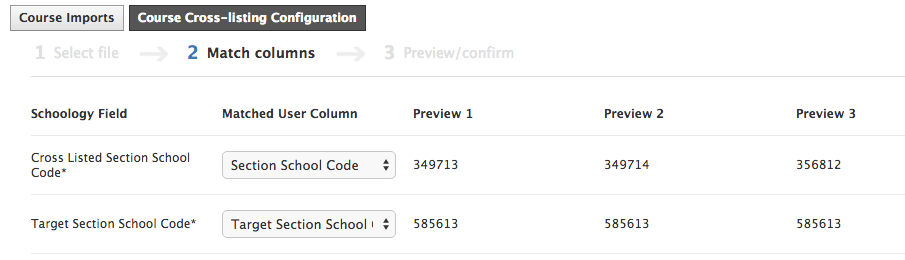
-
انقر على التالي لمعاينة ملف الإدراج المتبادل الخاص بك.
-
بعد التأكد من صحة المعلومات، انقر على تشغيل.
معلومات إضافية وأفضل الممارسات
-
إذا كان بإمكان أولياء أمور طلابك الاطلاع على الدرجات وعمليات التسجيل الموجودة في نظام معلومات الطلاب الخاص بك وSchoology، فانتبه إلى أن أولياء أمور الطلاب في شعبة الإدراج المتبادل في نظام معلومات الطلاب سيرون معلومات مختلفة في نظام معلومات الطلاب عن تلك التي يرونها في Schoology. فلن تظهر في Schoology سوى معلومات الشعبة المستهدفة. تأكد من أن أولياء الأمور على علم بهذا الاختلاف حتى لا يحدث اختلاط.
-
إذا كنت تستخدم الإدراج المتبادل لتحقيق فصل شامل، فقد تفكر أيضًا في استخدام مجموعات التصحيح و/أو التخصيص الفردي لتطبيق التدريس المتمايز داخل شعبة الإدراج المتبادل.
-
إذا كان الطالب مسجلًا في كل من شعبة الإدراج المتبادل والشعبة المستهدفة في نظام معلومات الطلاب الخاص بك، فإنه سيُسجل تلقائيًا في الشعبة المستهدفة. إضافةً إلى ذلك، ستتم إضافة درجات هذا الطالب التي تم إرجاعها من Schoology إلى نظام معلومات الطلاب تلقائيًا في دفتر درجات الشعبة المستهدفة.
ينطبق هذا على eSchoolPlus وSIS Connect وSkyward فقط. ستعتبر كل تطبيقات نظام معلومات الطلاب الأخرى الطالب مسجلًا في شعبة الإدراج المتبادل، وسترجع الدرجات إلى شعبة الإدراج المتبادل.
-
إذا كانت مؤسستك تستخدم نظام معلومات الطلاب في PowerSchool، يجب تسجيل المسؤول المساعد نفسه في شعبات الإدراج المتبادل ليتم إرجاع الدرجات بنجاح.
الأسئلة الشائعة
السؤال: عندما ألغي الإدراج المتبادل لشعبتين، لماذا لا أستطيع رؤية شعبة الإدراج المتبادل السابقة وعمليات التسجيل الخاصة بها بعد تحميل ملف تعيين الإدراج المتبادل الذي يلغي الإدراج المتبادل لهما؟
الإجابة: يجب أن تعيد توفير هذه الشعبة وعمليات التسجيل الخاصة بها قبل أن تصبح في Schoology.
الإجابة: هل ستنتقل درجاتي وموادي من شعبات الإدراج المتبادل إلى الشعبة الصحيحة في نظام معلومات الطلاب عند تنشيط عملية إرجاع الدرجات؟
الإجابة: تعتمد هذه الإجابة على آلية التكامل المستخدمة:
-
بالنسبة إلى التكامل باستخدام روابط واجهات برمجة التطبيقات/نظام معلومات الطلاب، فإن إرجاع الدرجات عبر واجهات برمجة التطبيقات سيؤدي إلى إرسالها إلى الشعبة الصحيحة في نظام معلومات الطلاب.
-
وبالنسبة إلى التكامل باستخدام الملفات التي تم إنشاؤها عبر التصدير اليدوي، فإنه لا توجد إشارة إلى الشعبة الصحيحة في نظام معلومات الطلاب للشعبات المُدمجة بالإدراج المتبادل في Schoology.*
-
وبالنسبة إلى التكامل باستخدام الملفات التي تم إنشاؤها عبر التصدير التلقائي، فإنه لا توجد إشارة إلى الشعبة الصحيحة في نظام معلومات الطلاب للشعبات المُدمجة بالإدراج المتبادل في Schoology.*
*ستعمل Schoology على توفير هذه الميزة المحسّنة في الإصدار المستقبلي.
السؤال: إذا كان يوجد في إحدى الشعبات مواد أو درجات وقررت دمج هذه الشعبة بالإدراج المتبادل إلى شعبة مستهدفة، فماذا سيحدث للمواد؟
الإجابة: ستفقد تلك المواد والدرجات. إذا كانت ضرورية، فاحرص على تصدير المواد ودفتر الدرجات حتى تتمكن من إعادة المواد والدرجات إلى الطالب عند تسجيله في الشعبة المستهدفة في Schoology.
السؤال: إذا كان لديّ شعبتان مدمجان معًا بالإدراج المتبادل، ثم قررت إلغاء دمجهما، فماذا سيحدث للمواد والدرجات الموجودة في شعبة الإدراج المتبادل السابقة؟
الإجابة: بالنسبة إلى الطلاب المسجلين في شعبة الإدراج المتبادل السابقة، فسيتم فقد كل المواد والدرجات عندما تلغي تعيين شعبة الإدراج المتبادل تلك. إذا كانت ضرورية، فاحرص على تصدير المواد ودفتر الدرجات حتى تتمكن من إعادة المواد والدرجات إلى الطالب عند تسجيله في الشعبة المستهدفة في Schoology.
السؤال: إذا دمجت شعبة بالإدراج المتبادل بعد إضافة المواد والدرجات إليها، فسأفقد كل المواد والدرجات من شعبة الإدراج المتبادل. ماذا سيحدث للمواد و/أو الدرجات التي أرجعتها بالفعل إلى شعبة الإدراج المتبادل هذه الموجودة في نظام معلومات الطلاب؟
الإجابة: ستظل هذه المواد والدرجات موجودة في نظام معلومات الطلاب مباشرةً بعد إجراء الإدراج المتبادل. لكن الإرجاع التالي للدرجات من شعبة الإدراج المتبادل الجديدة لن تضمن هذه المواد والدرجات. بالنسبة إلى أنظمة معلومات الطلاب التي تقبل إجراء الحذف من إرجاع الدرجات، فهذا الإجراء سيؤدي إلى حذف هذه المواد والدرجات من نظام معلومات الطلاب في المرة التالية التي تكمل فيها إجراء إرجاع الدرجات. إن عملية الحذف لا تحدث خلال الإدراج المتبادل.
السؤال: هل يمكنني دمج شعبات مؤرشفة بالإدراج المتبادل؟
الإجابة: نعم، يمكن دمج الشعبات المؤرشفة بالإدراج المتبادل إذا أضفتها إلى ملف تعيين الإدراج المتبادل. تخطط Schoology لإضافة قاعدة إلى قواعد التحقق من الصحة، بحيث لا يمكن تطبيق الإدراج المتبادل على أي ملف يحتوي على شعبة مؤرشفة في ملف تعيين الإدراج المتبادل.
السؤال: هل يمكنني إبطال (إلغاء الإدراج المتبادل) عملية الإدراج المتبادل في الشعبات المؤرشفة؟
الإجابة: نعم، يمكن إلغاء الإدراج المتبادل للشعبات المؤرشفة إذا لم تكن لها إدخالات في ملف تعيين الإدراج المتبادل.