
أفضل الممارسات لاستخدام فترات التصحيح في مؤسستك
قد تكون فترات التصحيح معقدة بعض الشيء ونحن هنا لتقديم المساعدة! يجب إنشاء فترات تصحيح جديدة لكل عام دراسي تستخدم فيه Schoology. ويُعد تكوين فترات التصحيح بشكل صحيح لمؤسستك أمرًا حيويًا لضمان توفر المقررات في الأوقات المطلوبة وحساب الدرجات الإجمالية بشكل صحيح استنادًا إلى فئات التصحيح في منطقتك.
يمكن ربط كل شعبة من شعب المقرر بفترة تصحيح واحدة أو أكثر. وتمنح فترات التصحيح تاريخ البدء والإكمال لكل شعبة، مما يسمح بالأرشفة التلقائية للمقررات السابقة، وإعداد المقررات المستقبلية.
تظهر المقررات المرتبطة بفترات التصحيح الحالية في القائمة المنسدلة المقررات للمعلمين والطلاب المسجلين في المقرر. تظهر المقررات المرتبطة بفترات التصحيح السابقة في حقل المقررات المؤرشفة لتلك الأدوار الموجودة في مؤسستك والتي لديها إذن بالوصول إلى المقررات المؤرشفة.
تعمل فترات التصحيح على تنظيم المواد التي تم تصحيحها داخل دفتر الدرجات الخاص بمقررك. ينبغي تحديد طريقة إعداد فترات التصحيح الخاصة بك حسب الموعد وعدد المرات التي تحتاج فيها إلى إنشاء تقارير الدرجات.
فترات التصحيح في دفتر درجات Schology
يعمل دفتر درجات Schoology تلقائيًا على احتساب النتيجة الإجمالية لجميع المواد في مقررك الذي يجمع بين كل فترة من فترات التصحيح المرتبطة بمقررك. أنشئ فترات تصحيح تتوافق مع أي تواريخ تدريجية عندما تحتاج إلى إنشاء تقارير الدرجات على مدار العام.
السيناريو 3: مقررات لمدة عام بنظام الفصل الدراسي
إنشاء فترات التصحيح في Schoology
بصفتك مسؤول نظام، يمكنك إنشاء فترات تصحيح على مستوى النظام باتباع الخطوات التالية:
-
انقر فوق الأدوات في الجزء العلوي من الصفحة.
-
حدِّد إدارة مدرسة من القائمة المنسدلة.
-
انقر فوق إعدادات الدرجات من القائمة اليسرى.
-
انقر فوق إضافة فترة تصحيح

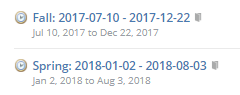
إذا كانت مؤسستك تقوم بالتسجيل على أساس فصل دراسي، مع احتساب جميع الدرجات حسب الفصل الدراسي، يمكنك إنشاء فترتي تصحيح لكل فصل دراسي. بالنسبة إلى المقررات التي يتم دراستها على مدار العام الدراسي والمرتبطة بكلا الفصلين الدراسيين، فإن الدرجة الإجمالية ستكون الدرجة الكلية للعام.
نوصي بتضمين العام الدراسي في العنوان، لتمييز فترات تصحيحك من عام إلى آخر:
إذا أدرجت مقررات من تطبيق نظام معلومات الطلاب، مثل PowerSchool أو Infinite Campus أو Aeries أو eSchoolPlus أو Skyward، فاستمر في تعيين فترات التصحيح في تطبيق نظام معلومات الطلاب الخاص بك. إذا أدرجت المقررات عبر الاستيراد التلقائي، فانتقل إلى تعيين فترات التصحيح في الاستيراد التلقائي.
تعيين فترات التصحيح في تطبيق نظام معلومات الطلاب الخاص بك
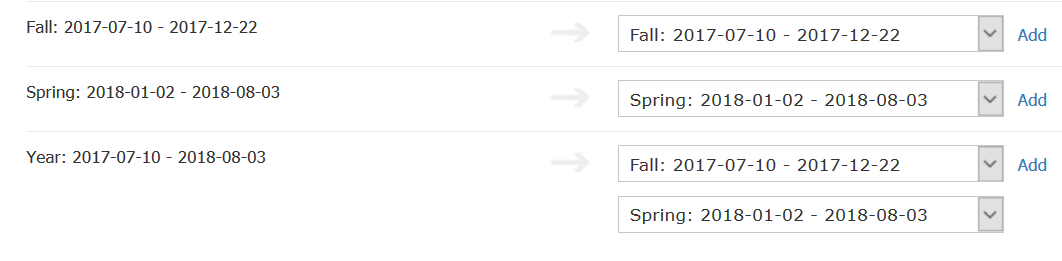
إذا قمت بمزامنة المستخدمين والمقررات وعمليات التسجيل الخاصة بك عن طريق المزامنة عبر أحد تطبيقات نظام معلومات الطلاب المدمجة لدينا، فقم بتعيين الشروط من نظام معلومات الطلاب الخاص بك إلى فترات تصحيح Schoology التي أنشأتها في إعدادات الدرجات. ويتم إجراء ذلك من خلال علامة التبويب الشروط في تطبيق الإدراج لنظام معلومات الطلاب.
ترد فيما يلي الطرق التي يمكنك من خلالها تعيين الشروط من نظام معلومات الطلاب الخاص بك إذا كنت تستخدم مقررات لمدة عام دراسي بنظام الفصل الدراسي:
إذا تم إعداد نظام معلومات الطلاب الخاص بك بمقررات مدتها عام دراسي كامل تستخدم جميعها نظام الفصل الدراسي، فما عليك سوى تعيين الفصل الدراسي على مدار العام لفترتي الفصل الدراسي اللتيْن قمت بإنشائهما في إعدادات الدرجات.

إذا تم إعداد نظام معلومات الطلاب الخاص بك لعرض كل فصل دراسي، يمكنك تعيين الفصول الدراسية 1:1 لفترات الفصل الدراسي التي أعددتها في إعدادات الدرجات:
تعيين فترات التصحيح في الاستيراد التلقائي
بالنسبة إلى أي نوع من أنواع الاستيراد، يجب عليك تعيين فترات التصحيح التي أنشأتها في Schoology إلى القيم الموجودة في ملف الاستيراد الخاص بك لكل فترة. ويتم إجراء ذلك في تكوين المقررات لإعداد ملف الاستيراد الخاص بك.
يرد فيما يلي مثال لكيفية تعيين الشروط من ملف الاستيراد الخاص بك إذا كنت تستخدم مقررات لمدة عام دراسي بنظام الفصل الدراسي:

أدخل القيمة لكل فترة فصل دراسي، مفصولة برمز الأنبوب (|) لتعيين المقرر الدراسي لكلا الفصلين الدراسيين.
في صفحة إعداد ملف الاستيراد، يعرض حقل "فترات التصحيح" قائمة بفترات التصحيح التي أنشأتها في Schoology على اليسار. وعلى اليمين، اكتب القيمة المستخدمة في ملف الاستيراد الخاص بك للإشارة إلى كل فترة تصحيح. على سبيل المثال أعلاه، سيكون ذلك لخريف 2017 وربيع 2018.

النتائج في دوراتك التدريبية على Schology
نتيجة لتعيين فترات التصحيح الخاصة بك بهذه الطريقة، فإن المقررات الناتجة في Schoology ترتبط بكلا الفصلين الدراسيين للفصول الدراسية الخاصة بكل منهما.
لقطة الشاشة هذه عبارة عن طريقة عرض على مستوى المقرر لفترات التصحيح لشعبة ما في صفحة إعداد تصحيح المقرر. وسيظهر المقرر بهذه الطريقة سواء تم إنشاؤه عبر مزامنة نظام معلومات الطلاب أو عمليات الاستيراد، طالما تم إنشاء فترات التصحيح وتعيينها على النحو الموصى به في الشُعب سالفة الذكر أعلاه.
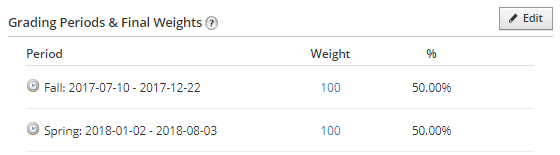
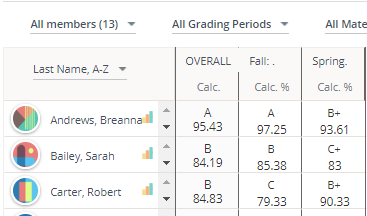
في دفتر درجات المقرر، يتم احتساب متوسط الدرجات لكل فترة فصل دراسي لحساب الدرجة الإجمالية للمقرر، والتي تمثل الدرجة لكل طالب للعام الدراسي بأكمله.
ماذا عن الاختبارات النهائية/اختبارات نهاية العام؟
اعتمادًا على كيفية حساب مؤسستك لدرجات الاختبارات، هناك عدد قليل من الخيارات للتعامل مع اختبارات منتصف الفصل الدراسي والاختبارات النهائية في Schoology.
إذا قمت باحتساب درجات اختبارات منتصف الفصل الدراسي/الاختبارات النهائية خلال فترة تصحيح محددة، فتأكد من تحديد فترة التصحيح المطلوبة خلال إنشاء أي مواد اختبار في خيارات التصحيح.
إذا قمت باحتساب درجات الاختبارات خارج نطاق الشروط الخاصة بك، فقد ترغب في أن يستخدم المعلمون خيار اختبارات منتصف الفصل الدراسي/الاختبارات النهائية عند إنشاء واجب أو اختبار يتم احتسابه باعتباره امتحانًا. ويقوم هذا الخيار باحتساب الدرجة الإجمالية للمادة، دون أن تكون جزءًا من أي من درجات فترة التصحيح.
إذا قمت بمزامنة الدرجات مرة أخرى مع نظام معلومات الطلاب، فلن تتم مزامنة أي مادة تم تعيينها على أنها اختبار منتصف الفصل الدراسي/اختبار نهائي مرة أخرى في دفتر درجات نظام معلومات الطلاب.